
Utenti del gestionale: accessi, password e verifica in due passaggi
La sezione Utenti raccoglie le persone che lavorano dentro AzSeller: chi gestisce gli ordini, chi prepara le spedizioni, chi cura il catalogo. Da qui crei un accesso per ogni membro del team, lo blocchi quando serve e tieni sotto controllo la sicurezza del login, con verifica in due passaggi e chiusura delle sessioni al cambio password.
A cosa serve
Ogni utente è un accesso personale al gestionale: nome, email e password. Non va confuso con i clienti del negozio, che trovi nella sezione Clienti: qui ci sono solo le persone che usano il back office. Dare a ciascuno un accesso proprio, invece di condividere una password unica, ti permette di sapere chi ha fatto cosa e di togliere l'accesso a una persona senza toccare quello degli altri.
La sezione si apre da Utenti → Lista.
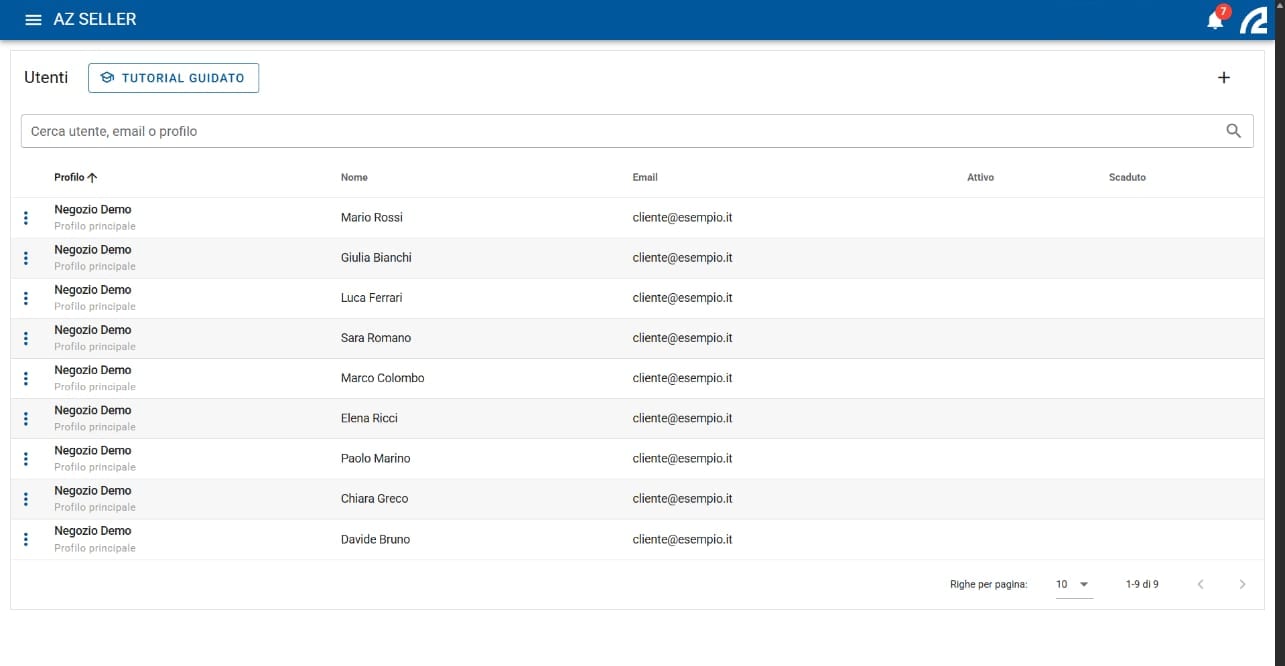
Leggere l'elenco degli utenti
La tabella mostra per ogni utente il profilo a cui appartiene, il nome, l'email e due interruttori di stato:
- Attivo: decide se la persona può entrare. Spegnendolo non si cancella nulla (utente e storico restano), ma da quel momento l'accesso viene rifiutato. Prima di applicare la modifica il gestionale chiede conferma.
- Scaduto: non riguarda la singola persona ma il profilo a cui appartiene, cioè l'intera attività. Va usato con attenzione, perché vale per tutti gli utenti di quel profilo.
In cima trovi la ricerca, che filtra mentre scrivi su nome, email e profilo insieme. Ricerca e filtri restano nell'indirizzo della pagina: se ricarichi o torni indietro dalla scheda di un utente, la lista riparte da dove l'avevi lasciata.
Come creare un nuovo utente
- Apri Utenti → Lista e premi il pulsante + in alto.
- Inserisci il Nome, cioè come la persona comparirà nel gestionale, nelle comunicazioni e sul badge.
- Inserisci l'Email: è anche il nome con cui si entra e ogni indirizzo può appartenere a un solo utente. Usa una casella che la persona legge davvero, perché lì arrivano i codici di verifica e il recupero della password.
- Scegli una Password iniziale di almeno cinque caratteri.
- Premi Crea utente. Con Annulla o la freccia in alto torni all'elenco senza salvare.
Cosa l'utente può vedere e modificare non si decide nella sua scheda ma nei permessi assegnati dall'amministratore.
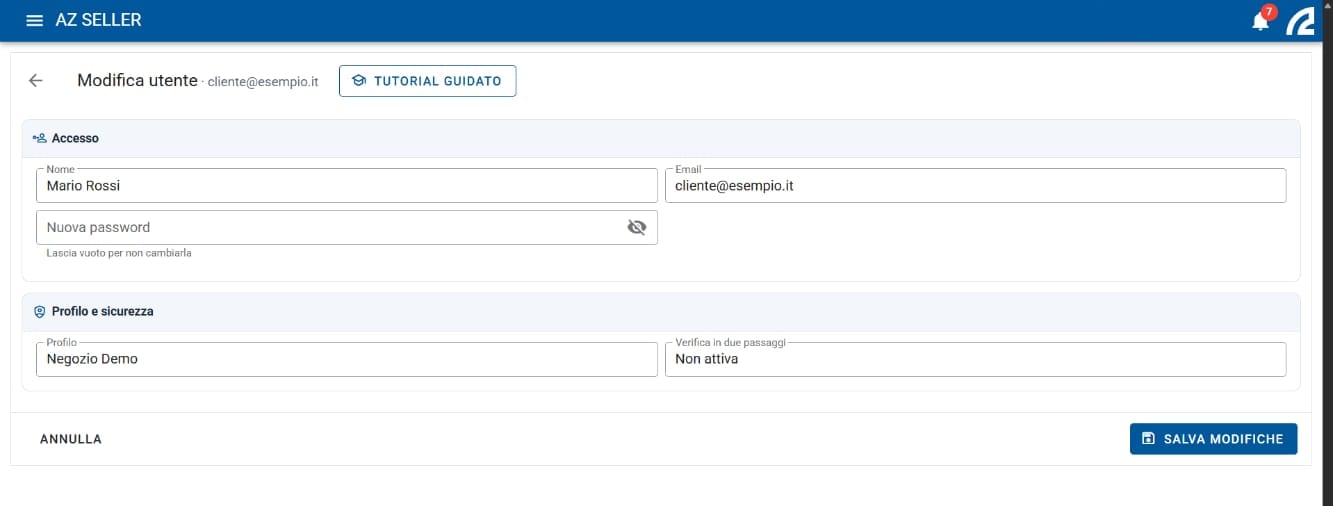
Le azioni sul singolo utente
I tre puntini a inizio riga raccolgono le azioni disponibili:
- Modifica: apre la scheda con nome, email e password, e un riquadro di sola lettura con profilo e stato della verifica in due passaggi.
- Stampa badge: genera il badge dell'utente e lo manda in stampa.
- Elimina: toglie l'accesso in modo definitivo, dopo una conferma.
- Loggati come e Reimposta verifica in due passaggi: riservate al super amministratore della piattaforma.
Sicurezza dell'accesso: verifica in due passaggi e sessioni
Il login del gestionale supporta la verifica in due passaggi: oltre alla password viene chiesto un codice generato da un'app di autenticazione (TOTP) oppure inviato via email. Ogni utente la attiva dal proprio Profilo e riceve una serie di codici di backup da conservare, utili se perde il telefono.
Se un utente resta comunque bloccato, il super amministratore può usare Reimposta verifica in due passaggi: la protezione viene disattivata, le sessioni aperte di quella persona vengono chiuse e l'utente potrà riattivarla dal suo profilo.
Quando assegni una nuova password a un utente dalla sua scheda, tutte le sue sessioni aperte vengono chiuse su ogni dispositivo. Per questo il gestionale chiede conferma prima di salvare: è anche il modo più rapido per buttare fuori un accesso compromesso.
Domande frequenti
Meglio disattivare o eliminare un collaboratore che non lavora più con noi?
Se vuoi conservare lo storico e magari riattivarlo in futuro, spegni l'interruttore Attivo: l'accesso viene rifiutato ma nulla si perde. Elimina l'utente solo quando sei sicuro che non servirà più.
Un dipendente ha perso il telefono con l'app di autenticazione: cosa fa?
Può entrare con uno dei codici di backup ricevuti all'attivazione, oppure farsi inviare il codice via email. Se non ha più nemmeno quelli, il super amministratore può reimpostare la sua verifica in due passaggi.
Posso cambiare l'email con cui un utente accede?
Sì, dalla scheda Modifica. Ricorda che l'email è anche il nome di accesso e deve essere unica: due utenti non possono avere lo stesso indirizzo.