
Email del negozio: configurare SMTP, IMAP e i servizi newsletter
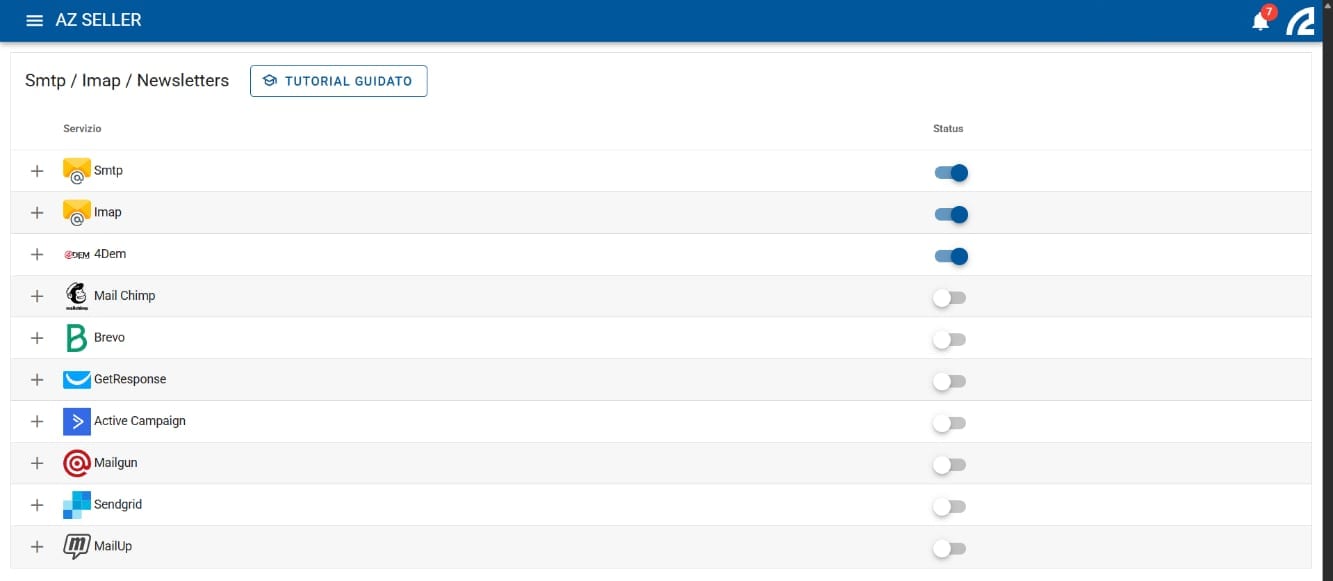
In questa pagina colleghi ad AzSeller la casella email con cui il gestionale scrive ai clienti (SMTP) e legge le risposte (IMAP), e i servizi di email marketing come Mailchimp, Brevo, ActiveCampaign, GetResponse, SendGrid, Mailgun, 4Dem e MailUp. È la base di conferme d'ordine, avvisi di spedizione e newsletter.
A cosa serve
Tutte le email automatiche del gestionale, dalla conferma d'ordine agli avvisi di spedizione, partono dalla casella SMTP configurata qui. Senza SMTP le email restano ferme senza avvisare nessuno. IMAP serve invece a leggere nel gestionale i messaggi che tornano indietro, che trovi nella sezione Comunicazioni dei clienti. I servizi newsletter, infine, permettono di sincronizzare i contatti e inviare campagne dalla sezione Newsletters.
La pagina si apre da Impostazioni → Smtp / Imap / Newsletters.
Configurare l'invio con SMTP
- Recupera dal tuo fornitore di posta i parametri per i programmi di posta: server, porta, utente, password e tipo di sicurezza.
- Apri la pagina e premi il + sulla riga Smtp.
- Compila Host, Porta, Utente, Password e scegli l'opzione SSL.
- Indica il Mittente, cioè il nome e indirizzo che il cliente vedrà, e l'Email ricezione ordini, l'indirizzo che riceve la notifica dei nuovi ordini.
- Salva con Conferma, poi usa Verifica connessione.
- Accendi l'interruttore.
La casella SMTP è quella tecnica da cui il gestionale spedisce, non necessariamente l'indirizzo pubblico del negozio, che si imposta in Store. Dopo la configurazione fai subito una prova: un errore di porta o di password non si vede finché non serve scrivere a un cliente.
Configurare la ricezione con IMAP
La riga Imap chiede gli stessi dati (host, porta, utente, password, SSL e mittente) per la lettura della casella. Una volta attiva, i messaggi ricevuti si possono consultare dal gestionale e collegare a clienti e ordini.
Integrazioni disponibili
Per i servizi newsletter ti serve in generale una chiave API generata dal pannello del servizio; alcuni chiedono un dato in più.
Mailchimp
Richiede l'API key e il Prefix, cioè il codice del data center del tuo account (lo trovi nella parte finale della chiave o nell'indirizzo del pannello).
Brevo
Richiede l'API key generata nelle impostazioni SMTP e API di Brevo.
ActiveCampaign
Richiede l'API key e l'Endpoint, l'indirizzo API del tuo account indicato nelle impostazioni sviluppatore.
GetResponse
Richiede l'API key del tuo account.
SendGrid
Richiede l'API key creata nel pannello SendGrid.
Mailgun
Richiede l'API key e l'Endpoint del tuo dominio di invio.
4Dem
Richiede l'API key del tuo account 4Dem.
MailUp
Richiede Client ID e Client Secret dell'applicazione registrata su MailUp.
Per ognuno di questi servizi il riquadro offre Verifica connessione, utile per controllare subito che la chiave sia valida.
Domande frequenti
Le email di conferma ordine non arrivano ai clienti: cosa controllo?
Verifica che la riga Smtp sia accesa e lancia Verifica connessione. Gli errori più frequenti sono la porta sbagliata, l'opzione SSL non corrispondente alla porta o una password per app non abilitata presso il fornitore di posta.
Devo per forza usare un servizio newsletter?
No. Le newsletter possono partire anche tramite SMTP; i servizi di email marketing sono utili per volumi alti, statistiche di apertura e gestione avanzata delle liste.
Posso collegare più servizi newsletter insieme?
Ogni servizio ha la sua riga e il suo interruttore, quindi puoi configurarne più di uno. Per evitare doppi invii, decidi quale usare per le campagne.
Integrazioni collegate
-
 Mailchimp
-
 Brevo
-
 ActiveCampaign
-
 GetResponse
-
 SendGrid
-
 Mailgun
-
 4dem