
Email dei clienti collegate agli ordini
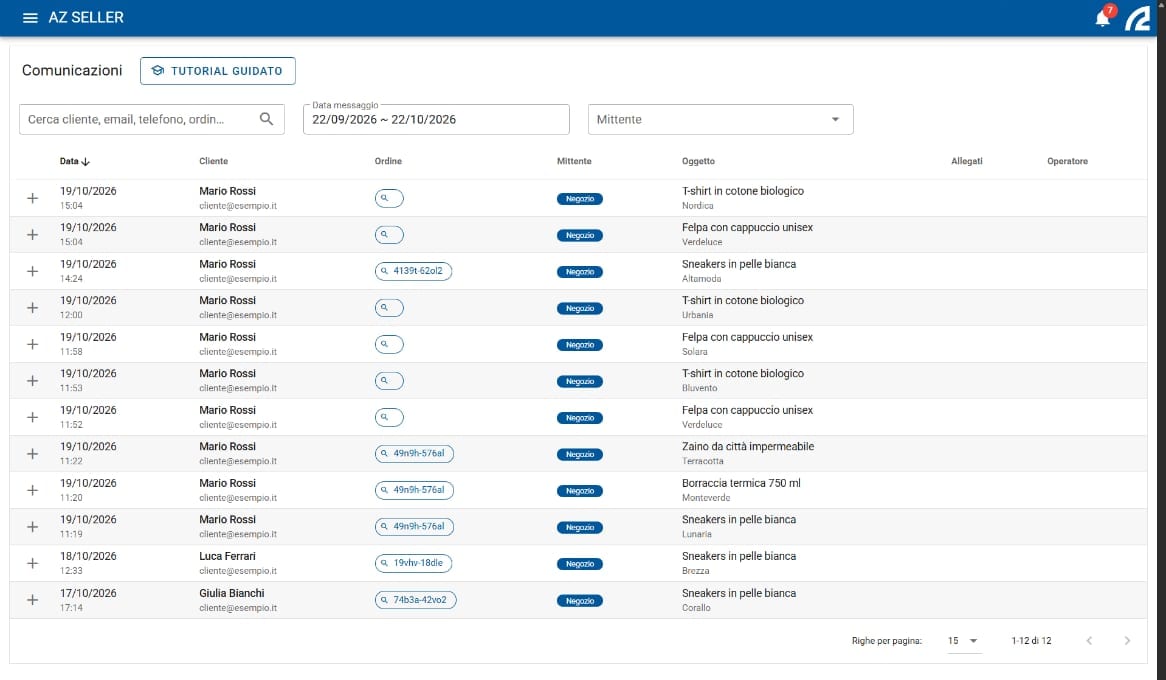
La sezione Post vendita → Comunicazioni raccoglie i messaggi scambiati con i clienti a proposito dei loro ordini, sia quelli ricevuti sia quelli inviati dal negozio. Collegando la tua casella email via IMAP, le risposte dei clienti vengono lette in automatico e agganciate all'ordine giusto, così il servizio clienti ha tutta la conversazione in un posto solo.
Cosa puoi fare
- Vedere tutte le comunicazioni con data, cliente e contatti, ordine collegato, mittente, oggetto e anteprima del testo.
- Filtrare per intervallo di date e per mittente: Cliente o Negozio.
- Aprire la conversazione completa di un ordine, con gli allegati.
- Sapere quale operatore ha inviato ciascun messaggio.
- Saltare al dettaglio dell'ordine con la lente accanto al numero.
Come funziona
- Configura la casella in SMTP, IMAP e newsletters: la voce Comunicazioni compare nel menu quando il servizio IMAP è attivo.
- Il gestionale controlla la casella a intervalli di pochi minuti e collega i messaggi agli ordini.
- Apri Post vendita → Comunicazioni e premi il + (o la riga) per leggere la conversazione: cliente a sinistra, negozio a destra. Il testo citato delle risposte precedenti si apre con Mostra testo citato.
- Per rispondere apri l'ordine: nella tab Comunicazione del dettaglio in Ordini trovi la stessa conversazione e il modulo per scrivere al cliente.
Filtra per mittente Cliente per vedere al volo i messaggi in arrivo e non perdere le richieste a cui rispondere.
Domande frequenti
Non vedo la voce Comunicazioni nel menu.
La voce compare solo quando il servizio IMAP è attivo sul tuo profilo.
Le email senza riferimento a un ordine compaiono qui?
Questa pagina mostra le comunicazioni collegate agli ordini; per le conversazioni interne al team vedi Comunicazioni dipendenti.
Posso vedere gli allegati inviati dal cliente?
Sì, gli allegati sono indicati nella riga e consultabili aprendo la conversazione.