
Vendere su Amazon: offerte, giacenze e prezzi sincronizzati
La sezione Pre vendita → Amazon raccoglie tutte le offerte che hai su Amazon Seller Central collegate al catalogo di AzSeller. Da qui controlli stato, prezzo e quantità di ogni offerta, associ le inserzioni già esistenti ai tuoi prodotti e confronti il tuo prezzo con la buy box. È pensata per chi vende su Amazon insieme al sito e ad altri marketplace e vuole giacenze e ordini allineati in un solo gestionale.
Cosa puoi fare
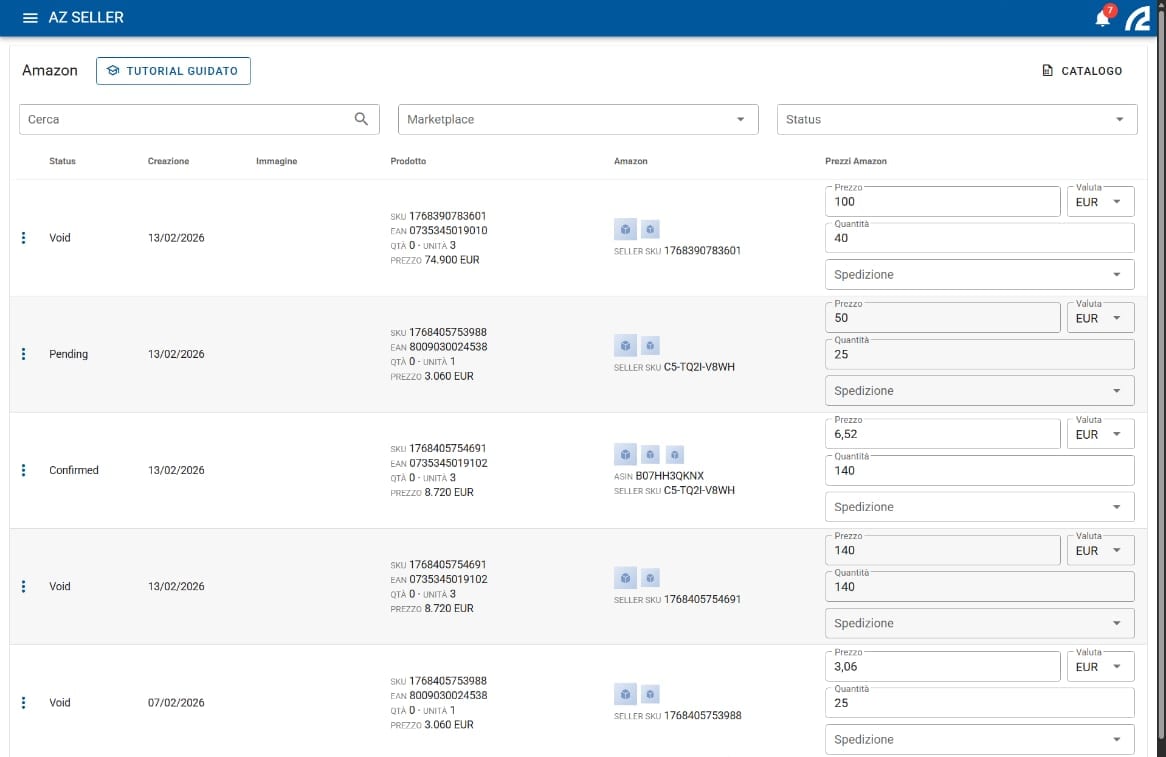
- Vedere tutte le offerte Amazon con prodotto del catalogo, ASIN, Seller SKU, marketplace e stato (Confirmed, Pending, Void).
- Modificare prezzo, valuta, quantità e spedizione direttamente dalla riga dell'offerta.
- Scaricare il catalogo di un marketplace in Excel o CSV e ricaricarlo con nuovi prezzi, quantità o chiusure, con anteprima prima di applicare.
- Associare ai tuoi prodotti le offerte presenti su Amazon ma non ancora collegate.
- Pubblicare un prodotto come nuova offerta o agganciarlo a un ASIN esistente dalla scheda prodotto.
- Analizzare la buy box dei prodotti che segui e allineare il prezzo con un clic.
- Cambiare prezzo e quantità per gruppi di prodotti con le Regole feed e far inseguire la buy box in automatico con il Repricing.
- Ricevere gli ordini Amazon in AzSeller e aggiornare la giacenza su Amazon a ogni vendita.
La voce Amazon compare nel menu quando hai collegato il tuo account in Impostazioni → Marketplace.
Collegare Amazon Seller Central
- Apri Impostazioni → Marketplace e scegli Amazon.
- Inserisci le credenziali dell'app Selling Partner: ID app, Region, Client Identifier, Client Secret, Selling Partner ID e Refresh Token.
- Usa Verifica connessione per controllare che i dati siano corretti.
- Attiva gli interruttori di sincronizzazione che ti servono: Anagrafica prodotti, Giacenze prodotti, Ordini ed eventualmente Importa ordini Prime.
- Torna in Pre vendita → Amazon: dalla scheda Associa prodotti collega le offerte che hai già su Amazon.
L'elenco delle offerte
Puoi filtrare per testo, marketplace e stato. Ogni riga mostra il prodotto del catalogo con SKU, EAN, giacenza e prezzo, i dati dell'offerta su Amazon con link, ASIN e Seller SKU e la colonna Prezzi Amazon, dove modifichi prezzo, valuta, quantità e spedizione: il salvataggio mette l'aggiornamento in coda verso Amazon.
Dal menu a tre puntini trovi Modifica su cms/marketplace (per le offerte confermate, invio immediato), Visualizza dettaglio prodotto, Elimina sincronizzazione, che scollega l'offerta lasciandola in vendita, ed Elimina da cms/marketplace, che la rimuove davvero da Amazon.
Le schede e il catalogo
Sotto il titolo trovi le schede della sezione: Inserzioni, Associa prodotti, Analisi prezzi, Regole feed e Repricing. In alto a destra, Scarica catalogo e Carica modifiche lavorano su un intero marketplace. Scarica catalogo prepara un file Excel o CSV dal report di Amazon e ti avvisa con email e notifica quando è pronto. Carica modifiche legge le colonne NuovoPrezzo, NuovaQt e NuovoStatus, ti mostra un'anteprima e applica le variazioni in blocco: è il modo più rapido per aggiornare centinaia di offerte.
Pubblicare e associare i prodotti
La pubblicazione parte dalla scheda del prodotto, nella sezione CMS / Marketplace con Pubblica su… → Amazon (vedi Prodotti). Puoi scegliere tra diverse operazioni: associare un Seller SKU già esistente, anche se su Amazon ha uno SKU diverso, cercare un ASIN per EAN, SKU, titolo o ASIN, riutilizzare un ASIN già usato su un altro marketplace Amazon oppure creare un nuovo prodotto. Dopo l'invio AzSeller controlla l'esito su Amazon e aggiorna lo stato dell'offerta.
Analisi prezzi e buy box
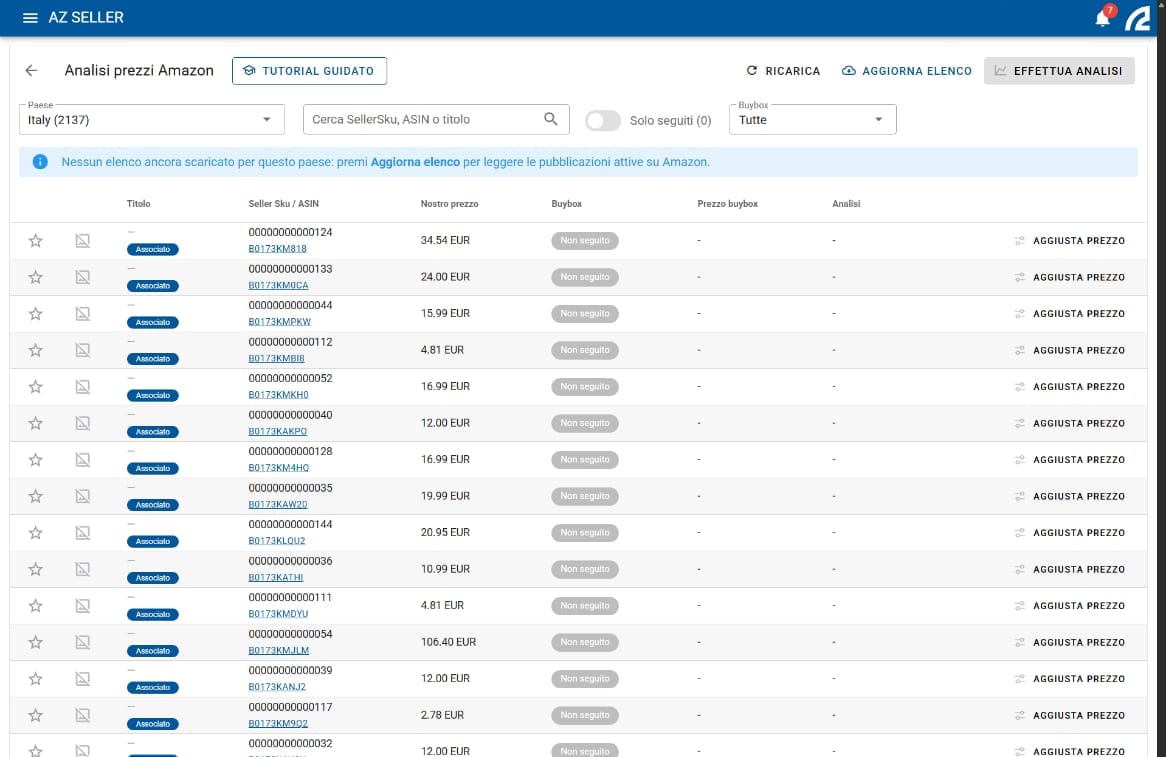
Nella scheda Analisi prezzi segui con la stellina i prodotti che ti interessano e premi Effettua analisi. AzSeller interroga Amazon e mostra per ciascuno il tuo prezzo, chi detiene la buy box e il prezzo della buy box, calcolato su prezzo più spedizione per la condizione nuovo. Puoi filtrare tra buy box tua, di altri o assente; con Aggiusta prezzo imposti il prezzo un centesimo sotto quello della buy box e lo invii subito ad Amazon.
Ordini e giacenze automatiche
Con la sincronizzazione ordini attiva, gli ordini Amazon vengono importati in automatico ogni pochi minuti e li gestisci in Ordini insieme a quelli del sito. Quando vendi un prodotto su qualunque canale, la nuova quantità viene messa in coda verso Amazon, così eviti di vendere merce che non hai. Se annulli un ordine Amazon dal gestionale, l'annullamento viene comunicato ad Amazon con il relativo motivo.
Integrazioni usate
Amazon è collegato tramite Selling Partner API: AzSeller legge offerte, report e ordini e invia prezzi, quantità e nuovi prodotti. Amazon Pay non fa parte di questa sezione: è un metodo di pagamento per il checkout del tuo sito ecommerce e si attiva da Impostazioni → Gateway Pagamenti.
Dopo un invio Amazon può impiegare qualche minuto a elaborare l'offerta: se lo stato resta Pending, attendi prima di ripetere l'operazione.
Domande frequenti
Che differenza c'è tra Elimina sincronizzazione ed Elimina da cms/marketplace?
Elimina sincronizzazione scollega l'offerta dal prodotto di AzSeller ma la lascia in vendita su Amazon; Elimina da cms/marketplace la rimuove davvero da Amazon.
Le giacenze su Amazon si aggiornano da sole?
Sì, se in Impostazioni → Marketplace è attivo Giacenze prodotti: a ogni vendita la nuova quantità viene inviata ad Amazon.
Posso aggiornare molti prezzi insieme?
Sì, usa Scarica catalogo, compila le colonne NuovoPrezzo o NuovaQt e ricaricalo con Carica modifiche: vedrai un'anteprima prima di applicare.
Ho già migliaia di offerte su Amazon: devo ricrearle?
No, dalla scheda Associa prodotti trovi le offerte non collegate e le abbini ai prodotti del catalogo senza ripubblicarle.
Integrazioni collegate
-
 Amazon