
Categorie prodotto: albero del catalogo e testi SEO
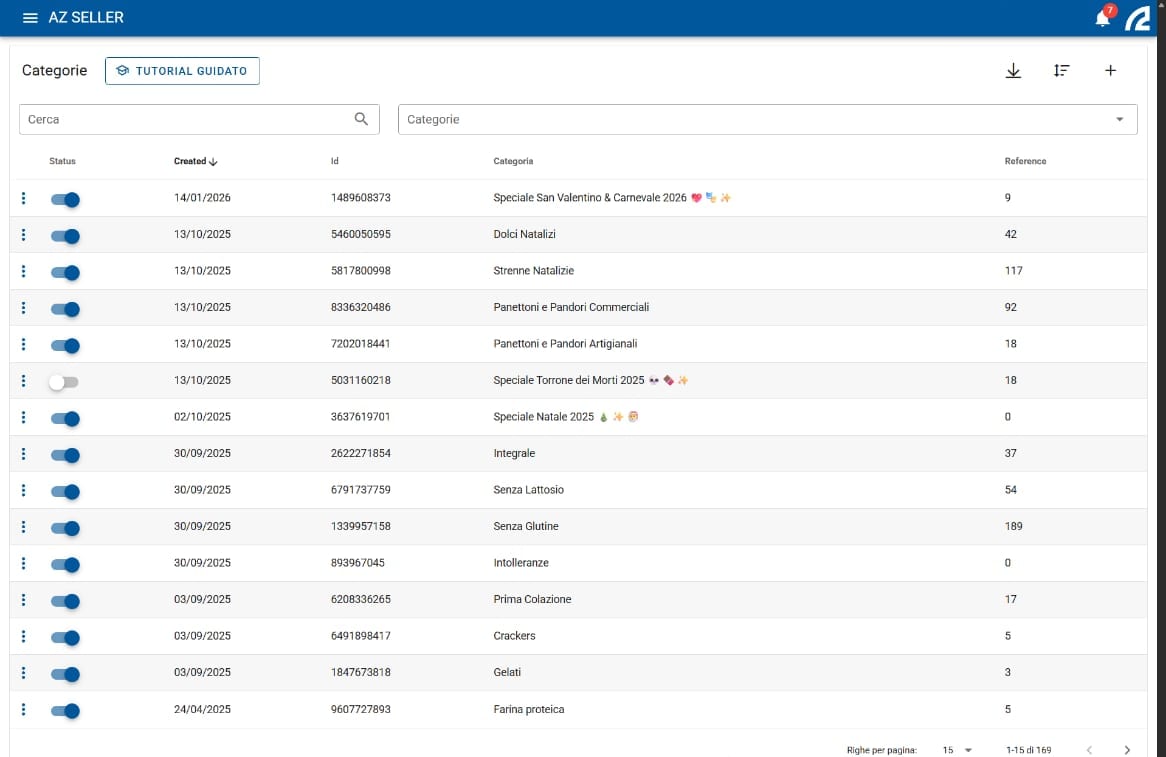
In Pre vendita → Categorie costruisci l'albero del catalogo: categorie principali, sottocategorie, testi e immagini che i clienti vedono sul sito ecommerce. Ogni categoria ha i propri campi SEO in tutte le lingue, così le pagine di categoria si posizionano meglio su Google.
Cosa puoi fare
- Creare categorie e sottocategorie, anche con più categorie padre.
- Riordinare l'albero trascinando le voci e confermare con Conferma ordinamento.
- Attivare o disattivare una categoria con un interruttore, con effetto immediato.
- Vedere quanti prodotti sono collegati a ogni categoria (colonna Reference).
- Vedere in quali lingue la categoria ha il nome (colonna Lingue: bandierina a colori se c'è, in grigio se manca). Se scrivi il nome in una sola lingua, al salvataggio vale anche per le altre lasciate vuote, slug compreso.
- Cercare per nome e filtrare un ramo per vedere una categoria con tutte le sue figlie.
- Importare le categorie da file e scaricare l'elenco in CSV o Excel.
Come si crea una categoria
- Premi + → Aggiungi categoria.
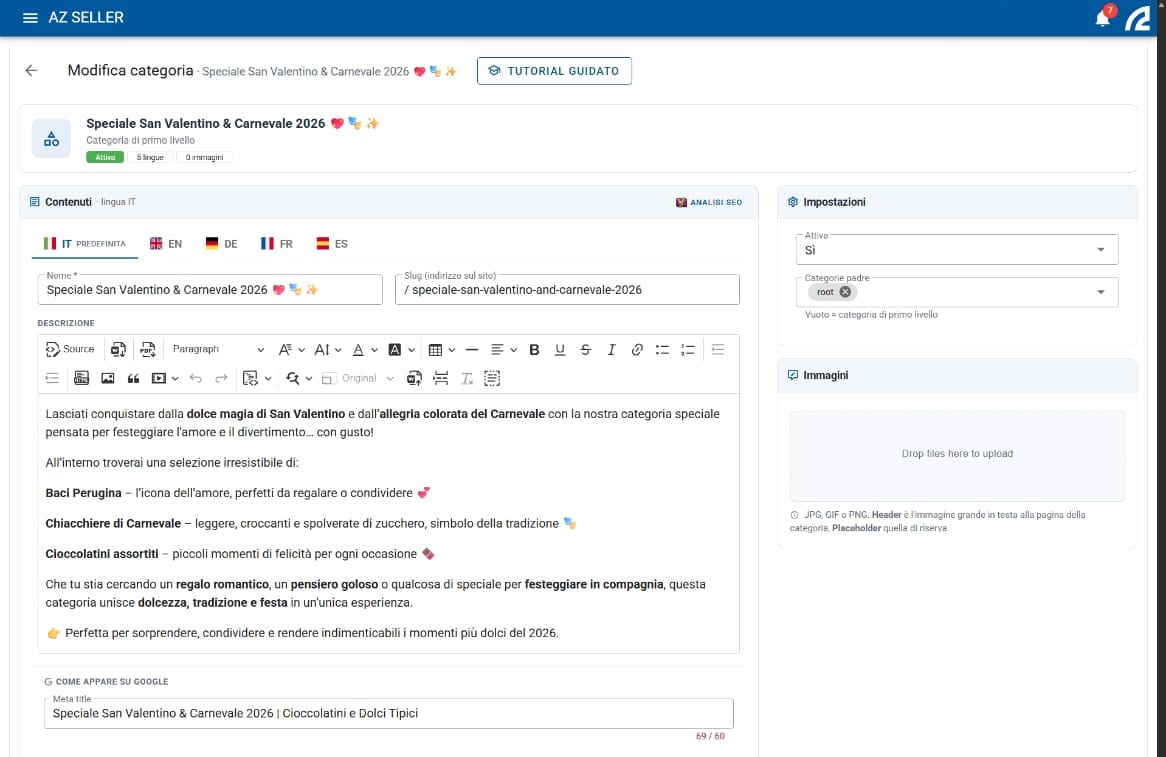
- Nella scheda della prima lingua scrivi nome, slug e descrizione.
- Compila Meta title e Meta description per il risultato su Google.
- Nelle altre lingue usa Copia dalla prima lingua o Traduci.
- Nella colonna di destra scegli le Categorie padre, carica le immagini e lascia attiva la categoria, poi salva.
Eliminare una categoria
Dai tre pallini della riga scegli Elimina. Prima di chiedere conferma AzSeller controlla cosa c'è dentro la categoria:
- Nessun prodotto: basta confermare.
- Ci sono prodotti: scegli se spostarli in un'altra categoria, indicando quale, oppure se togliere solo questa categoria dai prodotti. Nel secondo caso i prodotti che avevano solo questa categoria restano senza categoria.
- Ci sono sottocategorie che resterebbero senza categoria padre: l'eliminazione non è possibile finché non le sposti in un altro ramo o le elimini. Le sottocategorie che hanno anche un altro padre restano sotto quello.
L'eliminazione non si può annullare.
Testi SEO e immagini
Ogni lingua ha nome, slug, descrizione con editor e i meta tag; se hai attivato l'analisi SEO trovi anche la parola chiave principale e il pannello Analisi SEO con punteggio e suggerimenti, come per i prodotti (per una categoria il testo consigliato è di almeno 150 parole), e con OpenAI il pulsante Ottimizza che riscrive i testi. Le immagini (JPG, GIF o PNG) si possono marcare come Header, per l'intestazione della pagina di categoria, o come Placeholder. L'esportazione dell'elenco viene preparata in background: quando è pronta ricevi email e notifica.
Integrazioni usate
Le categorie del tuo catalogo organizzano sito e prodotti. Per Amazon ed eBay la categoria del marketplace si sceglie nel modulo di pubblicazione del singolo prodotto: su eBay, per esempio, indichi la categoria eBay e la categoria del tuo negozio quando pubblichi da Prodotti. Anche il feed per Google Merchant parte dai dati del catalogo. Per i dettagli vedi le pagine Amazon ed eBay.
Domande frequenti
Un prodotto può stare in più categorie?
Sì, nella scheda prodotto il campo Categorie accetta più valori; anche una categoria può avere più categorie padre.
Cosa succede se disattivo una categoria?
La categoria smette subito di essere attiva; puoi riattivarla in qualsiasi momento con lo stesso interruttore.
Posso tradurre le categorie in automatico?
Sì, con Google Translate attivo il pulsante Traduci compila le altre lingue partendo dalla prima.