
Gestione prodotti e catalogo multicanale
La sezione Pre vendita → Prodotti è il cuore del catalogo di AzSeller: da una sola scheda gestisci testi, SEO, prezzi, varianti, giacenze, immagini e pubblicazione sul sito ecommerce, sui CMS collegati e sui marketplace. È pensata per chi vende su più canali e vuole aggiornare un prodotto una volta sola, senza ricopiare dati da un pannello all'altro.
Cosa puoi fare
- Cercare e filtrare il catalogo per testo, Brand, Categorie, Fornitore, Tags e presenza di immagini.
- Vedere a colpo d'occhio stato, prezzo, variante e i marketplace su cui ogni prodotto è già pubblicato.
- Creare un prodotto da zero o importare un intero catalogo da file CSV, associando ogni colonna a un campo.
- Esportare il catalogo in CSV o Excel, anche con una riga per variante.
- Generare nome, descrizione e meta tag con l'intelligenza artificiale e tradurli nelle altre lingue del sito.
- Creare le combinazioni di varianti (taglia, colore, formato) con SKU, EAN, prezzi e quantità propri.
- Pubblicare il prodotto su Amazon, eBay, AliExpress e sui CMS collegati e modificarne prezzo e quantità per canale.
- Duplicare, unire o stampare l'etichetta di un prodotto e consultarne acquisti, vendite e statistiche.
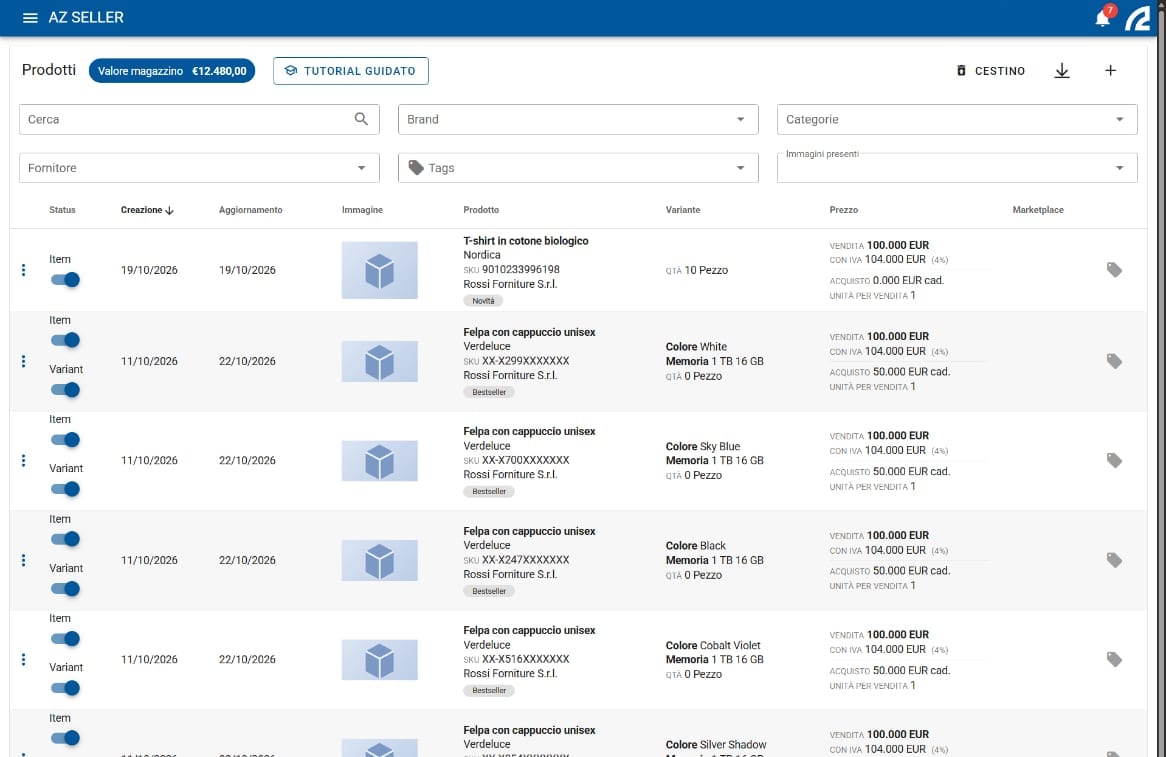
La lista prodotti
La lista mostra per ogni articolo Status, date di creazione e aggiornamento, immagine, nome, variante, prezzo e i loghi dei marketplace su cui la pubblicazione è confermata. Puoi ordinare per data di creazione o di aggiornamento e assegnare a ogni riga un'etichetta colorata per ritrovare subito i prodotti su cui stai lavorando. L'icona a lente accanto al nome, Apri prodotto, apre direttamente la modifica del prodotto.
Dal menu a tre puntini di ogni riga trovi Modifica, Stampa etichetta, Duplica, Unisci, Elimina (il prodotto finisce nel Cestino, da cui puoi recuperarlo) e le scorciatoie verso Acquisti, Vendite e Statistiche dell'articolo. Il pulsante + apre Aggiungi prodotto e Importa da file esterno; se hai collegato Shopify compaiono anche le voci per importare i prodotti dal tuo negozio Shopify.
Per trovare in un colpo solo i prodotti attivi con prezzo, costo, giacenza, foto, descrizione, categoria o codici da sistemare usa il Controllo catalogo.
Come si crea un prodotto
- Vai in Pre vendita → Prodotti e scegli + → Aggiungi prodotto.
- Compila Testi e SEO nella lingua principale: nome, descrizione e i campi per Google. Se hai attivato OpenAI, usa Genera testi con IA e scegli quali proposte applicare.
- In Organizzazione assegna brand, fornitori, categorie e tag; con il pulsante + accanto a ogni campo puoi crearne uno nuovo al volo.
- Imposta aliquota IVA, misure e peso: servono per prezzi, fatture e calcolo delle spedizioni.
- Nella scheda Prezzi varianti quantità inserisci prezzi e giacenza oppure genera le varianti.
- Carica le immagini, salva con Salva prodotto e, dalla scheda CMS / Marketplace, pubblica sui canali che ti interessano.
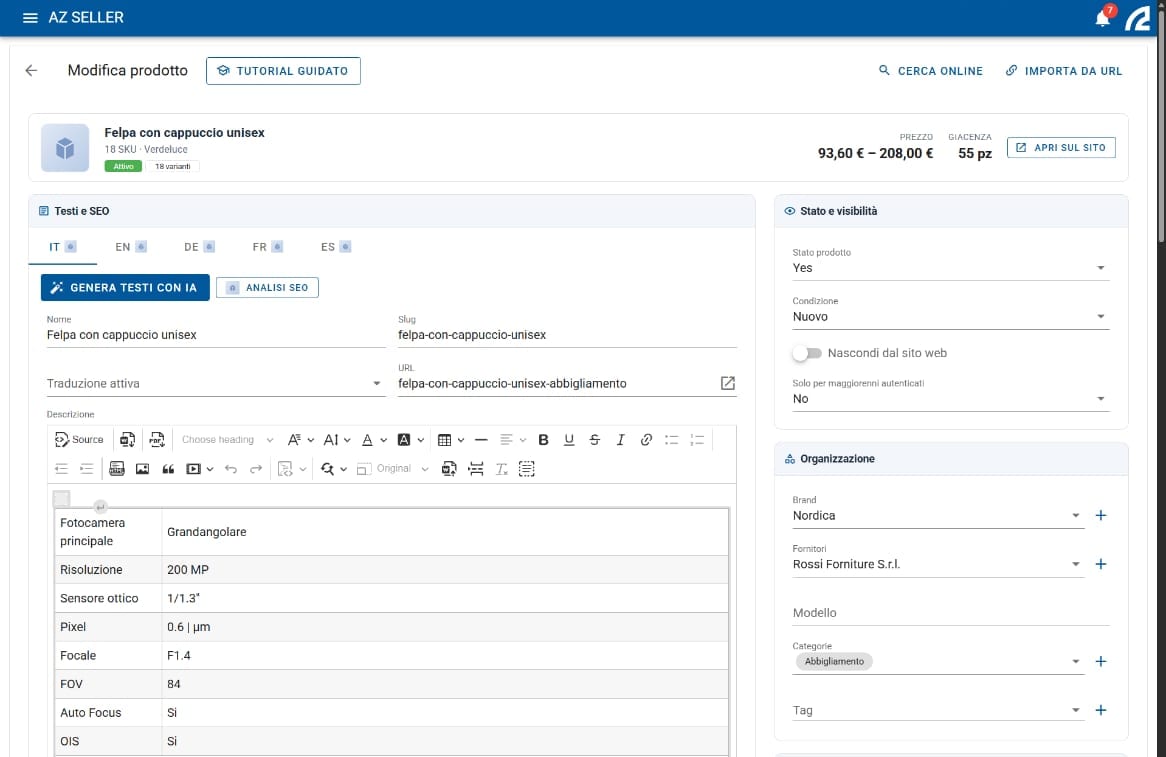
La scheda prodotto
Testi e SEO
Per ogni lingua attiva trovi nome, slug, URL, descrizione con editor e la sezione Motori di ricerca con meta title, meta description, anteprima del risultato su Google e parola chiave principale. Nelle lingue secondarie puoi copiare i testi dalla lingua principale o tradurli con un clic.
Analisi SEO e ottimizzazione per la parola chiave
Con Analisi SEO attiva in Seo / Marketing / Traduzioni, sotto la parola chiave principale compare il pannello Analisi SEO. È l'analisi SEO propria di AzSeller. Nella modifica del prodotto il pannello parte chiuso e si apre con un clic sull'intestazione, che mostra comunque il punteggio su 100 e il giudizio: Buono da 75, Da migliorare da 50 a 74, Scarso sotto 50. Si ricalcola da solo poco dopo ogni modifica di parola chiave, testi o immagini.
I controlli sono divisi in Problemi, Miglioramenti e Buoni risultati e coprono:
- parola chiave: nel nome, all'inizio del meta title, nella meta description, nel primo paragrafo e in un sottotitolo, con una frequenza naturale;
- contenuto: lunghezza minima del testo, paragrafi e frasi non troppo lunghi, un elenco o una tabella di caratteristiche, leggibilità;
- meta e indirizzo: larghezza di meta title e meta description come appaiono su Google, meta title diverso dal nome, parola chiave e lunghezza dello slug;
- immagini e link: almeno tre immagini, testi alternativi con la parola chiave, link interni, link vuoti;
- dati del prodotto: prezzo, marca, EAN delle varianti;
- catalogo: un'altra pagina con la stessa parola chiave, meta title o descrizione copiati da altre pagine;
- Search Console, se collegata: posizione su Google della parola chiave e CTR rispetto a quello atteso per quella posizione.
Ogni voce non superata ha un'etichetta che dice chi può sistemarla: IA (la corregge l'ottimizzazione), a mano (va sistemata nel form) o scheda (manca un dato come prezzo, marca, EAN o immagini). I controlli sul catalogo e su Search Console funzionano dopo il primo salvataggio. Con Search Console collegata il pannello propone anche le ricerche reali che portano alla pagina: un clic le usa come parola chiave.
La parola chiave si imposta lingua per lingua: ogni tab ha la sua analisi.
Se hai attivato anche OpenAI, sotto l'analisi trovi il pulsante Ottimizza per «parola chiave» (senza parola chiave, Genera testi con IA). Riscrive nome, descrizione, meta title e meta description nella lingua della tab aperta e corregge le voci con l'etichetta IA, senza inventare caratteristiche del prodotto. La finestra mostra, campo per campo, il testo attuale e quello proposto e il punteggio che otterresti applicandoli tutti; spunti solo quello che vuoi sostituire, puoi rigenerare, e poi salvi il prodotto. Lo slug e i testi alternativi non vengono toccati, perché cambiare lo slug cambierebbe l'indirizzo di una pagina già indicizzata.
Analisi approfondita chiede all'IA di leggere la scheda come un cliente: intento di ricerca, argomenti che mancano, domande dei clienti senza risposta e affermazioni vaghe. I suggerimenti compaiono nel pannello con un'icona a stella e non cambiano il punteggio. Usa crediti OpenAI e può richiedere qualche minuto.
Lo stesso pannello c'è nelle schede di categorie, marche, pagine statiche e negli articoli del blog, con soglie di lunghezza adatte a ogni tipo di pagina.
Idee per la parola chiave
Con DataForSEO oppure Google Ads – Keyword Planner attivo, in cima al pannello Analisi SEO c'è il pulsante Idee parole chiave; in alto nel riquadro vedi quale dei due ha fornito i dati. Parte dalla parola chiave della lingua (o dal nome, se è vuota) e mostra le alternative con:
- Ricerche/mese: quante volte al mese viene cercata su Google nel paese della lingua;
- Ultimi 12 mesi: l'andamento, utile per i prodotti stagionali;
- Difficoltà da 0 a 100 (con DataForSEO): verde sotto 30 (facile), giallo fino a 60, rosso oltre; con Google Keyword Planner al suo posto c'è la Concorrenza (annunci), quanto gli inserzionisti si contendono quella parola, che non è la difficoltà di posizionamento;
- Intento (acquisto, commerciale, informativo, navigazionale; solo con DataForSEO) e CPC, il costo per clic in pubblicità.
Puoi cambiare la parola di partenza e cercare di nuovo. Usa imposta la parola scelta come parola chiave principale e l'analisi si ricalcola; poi Ottimizza riscrive i testi su quella. Per una scheda prodotto conviene una parola con intento di acquisto o commerciale, con un buon volume e una difficoltà non troppo alta. Con DataForSEO ogni nuova ricerca costa circa 1 centesimo e quelle già fatte restano salvate per 30 giorni; con Google Keyword Planner le ricerche sono gratuite e restano salvate per 7 giorni.
Posizionamento su Google
Se hai collegato Google Search Console, sotto la parola chiave compare il box Posizionamento su Google, anche con l'analisi SEO spenta. Per la pagina del prodotto nella lingua della tab mostra, sugli ultimi 28 giorni disponibili:
- la posizione della parola chiave principale, oppure le ricerche simili per cui la pagina compare;
- clic, impressioni, CTR e posizione media;
- le dieci ricerche che portano più impressioni alla pagina.
Un prodotto appena pubblicato o mai indicizzato non ha ancora impressioni: il box lo segnala invece di mostrare numeri a zero.
Google Merchant
Con Google Merchant Center attivo, nella modifica del prodotto compare sotto le lingue il box Google Merchant, chiuso: i dati si caricano la prima volta che lo apri e coprono gli ultimi 28 giorni.
- Stato su Google: per ogni paese, se il prodotto è idoneo, idoneo con limitazioni, non idoneo o in revisione;
- Problemi da risolvere: i motivi di rifiuto o penalizzazione, con il campo interessato e il link alla guida di Google;
- Rendimento: clic, impressioni, CTR, conversioni e valore, anche per paese;
- Prezzo rispetto ai concorrenti: il tuo prezzo, la media dei concorrenti con lo stesso GTIN e, se Google lo propone, il prezzo suggerito con la stima di clic e conversioni;
- Più venduti su Google: la posizione del prodotto e della marca nelle classifiche di categoria.
Il prodotto viene cercato per SKU. I dati restano in memoria qualche ora, perché Google aggiorna i rapporti al massimo una volta al giorno; Aggiorna li rilegge.
Interesse di ricerca (Google Trends)
Con Google Trends attivo, ogni lingua ha il box Interesse di ricerca: come è cambiato negli ultimi 5 anni l'interesse su Google per la parola chiave principale. Mostra l'interesse dell'ultimo anno su 100, la variazione rispetto all'anno prima, l'andamento delle ultime 12 settimane, i mesi di picco e il grafico settimanale. Se la ricerca è stagionale ti ricorda di aggiornare testi e prezzo qualche settimana prima del picco. Il paese è quello impostato, oppure quello della lingua della tab.
La Google Trends API è ancora in alpha e Google concede l'accesso su richiesta: finché non è attivo, il box mostra un avviso e si riempirà da solo quando l'accesso sarà abilitato.
Stato, organizzazione e misure
Nel blocco Stato e visibilità scegli stato e condizione del prodotto e puoi nasconderlo dal sito web pur continuando a venderlo altrove. Organizzazione lega il prodotto a marche, fornitori, categorie e tag.
Prezzi, varianti e giacenze
Attivando l'interruttore Varianti selezioni le varianti e i valori e premi Genera varianti, scegliendo tra tutte le combinazioni o una variante per valore. Ogni riga ha SKU (anche generato in automatico), codice fornitore, EAN, quantità, prezzo di acquisto, prezzo di vendita, prezzo iniziale, unità di misura e l'opzione per vendere anche a quantità zero. Con Unica giacenza per tutte le varianti le combinazioni condividono la stessa quantità.
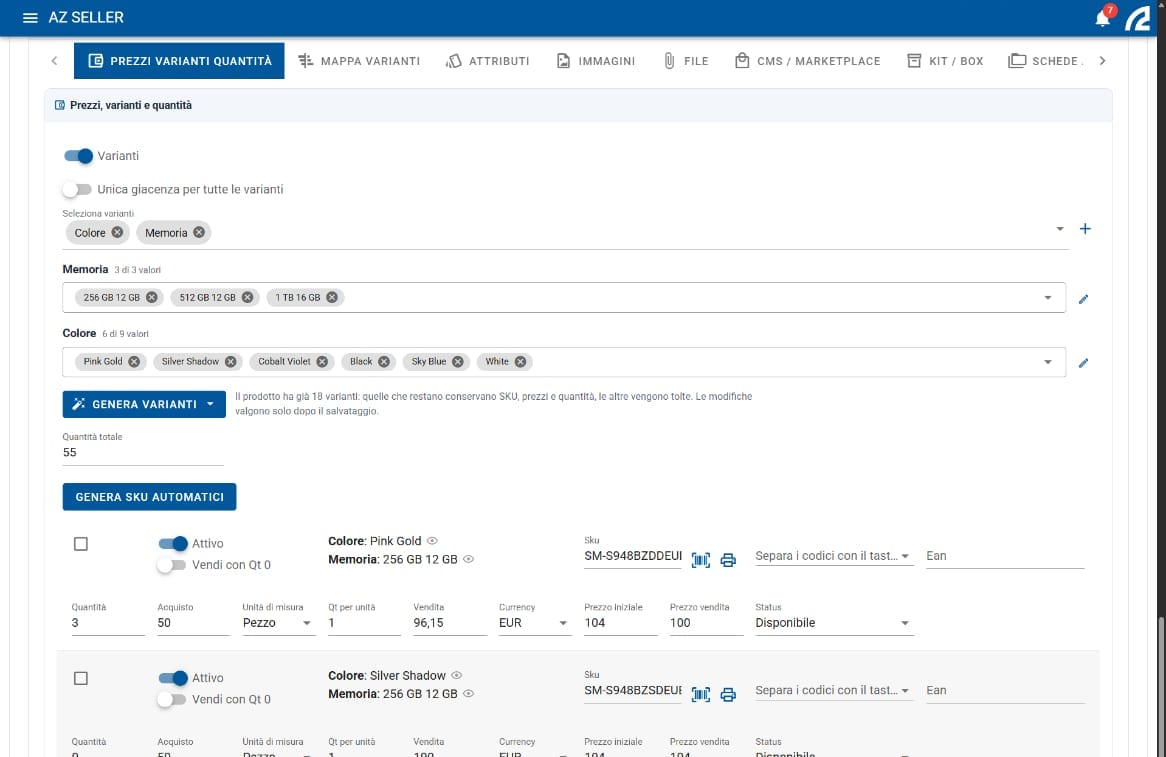
Attributi, immagini e contenuti extra
Nella scheda Attributi scegli le caratteristiche del prodotto definite in Attributi. In Immagini trascini le foto, le riordini (la prima è la principale), scrivi il testo alternativo per lingua e colleghi ogni immagine alle varianti; puoi anche caricarle dal telefono inquadrando un QR code. Seguono File per gli allegati, Kit / Box per comporre un prodotto con altri articoli, le Schede aggiuntive e gli Attributi aggiuntivi se li hai configurati, e Feedback per mostrare o nascondere le recensioni sul sito.
Migliorare e modificare le immagini
Dopo aver caricato una foto, l'icona con la matita sulla miniatura apre lo studio immagini a tutto schermo. Le elaborazioni automatiche le esegue il servizio attivo, Photoroom oppure Claid, che si collega una volta da Impostazioni → Immagini; il logo accanto al titolo dello studio indica quale. Le operazioni elencate qui sotto sono quelle di Photoroom: con Claid l'elenco è simile, con in più la regolazione manuale di luce e colori e senza ombra realistica, rimozione delle scritte e strumenti per i capi. In alto vedi se Photoroom è in sandbox, dove le prove sono gratuite ma i risultati hanno il watermark, e quante immagini restano sul piano.
A sinistra le operazioni sono divise in quattro gruppi. Il + apre le opzioni e Applica manda la foto a Photoroom:
- Ritocchi di base: Rimuovi sfondo (trasparente, bianco o di un colore a scelta), Fondo bianco marketplace (quadrato con fondo bianco puro e margine regolabile, come chiedono Amazon e Google Shopping), Ombra realistica generata dall'IA (automatica, morbida o netta, con intensità e margine regolabili), Migliora luce, Abbellisci (riflessi e piccole imperfezioni, con modalità per cibo e auto) e Ingrandisci per le foto piccole.
- Pulizia e correzioni: Rimuovi scritte (testi, loghi e watermark), Completa i bordi per ricostruire le parti del prodotto tagliate dall'inquadratura (il prodotto viene scontornato), Ritaglio automatico, che stringe l'inquadratura sul prodotto nel formato scelto (quadrato, orizzontale o verticale) con il margine che preferisci, Allarga la foto per cambiare formato prolungando la scena senza tagliare, Sfoca lo sfondo e Contorno adesivo.
- Creatività con IA: Ambientazione con IA, dove descrivi la scena (per esempio «su un tavolo di legno chiaro, luce naturale») e Photoroom la genera con luce e ombre coerenti, e Modifica a parole, per chiedere un cambiamento preciso come «togli il cartellino del prezzo».
- Abbigliamento: Stira il capo, Flat lay (capo steso visto dall'alto), Manichino invisibile e Indossato da modella, scegliendo modella o modello, posa e scena.
Le operazioni si possono concatenare, per esempio Rimuovi sfondo e poi Ombra realistica; Annulla ultimo torna al passo precedente. Al centro il cursore confronta Prima e Dopo; la scacchiera indica le parti trasparenti. Con Ritocco manuale ritagli, ruoti, capovolgi, regoli luminosità, contrasto e colori, applichi un filtro, aggiungi testo o forme e cambi le dimensioni: gira nel browser e non usa Photoroom.
L'immagine originale non viene mai modificata: alla fine scegli Sostituisci, che mantiene posizione, testi alternativi e varianti, oppure Aggiungi come nuova, che la mette in fondo alla lista. Ricordati di salvare il prodotto. Le operazioni semplici richiedono pochi secondi, quelle generative (ambientazione, modella, flat lay, allarga la foto) fino a un minuto. Per un ritaglio a mano usa Ritocco manuale: nella scheda Ritaglia e ruota trascini gli angoli del riquadro, oppure scegli una proporzione fissa, e premi Salva.
Fuori dalla sandbox ogni Applica riuscito scala un'immagine dal piano Photoroom, anche se poi non usi il risultato. Il ritocco manuale invece è sempre gratuito.
Pubblicazione su CMS e marketplace
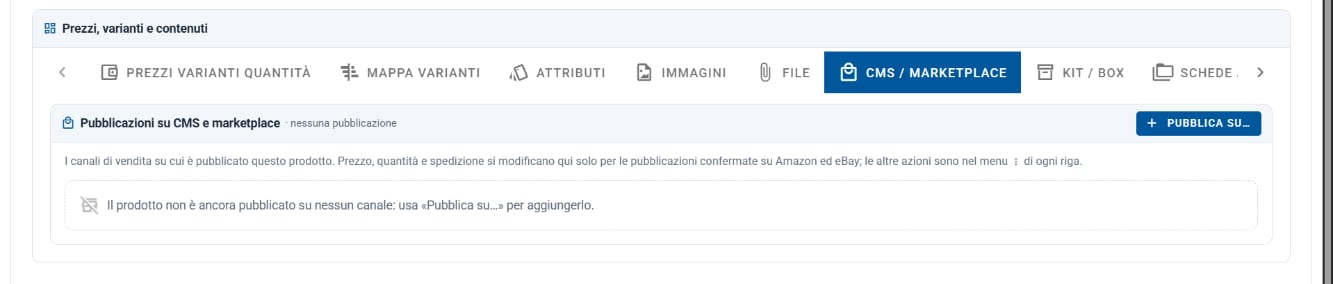
La scheda CMS / Marketplace elenca tutte le pubblicazioni del prodotto con canale, variante, codice, stato, prezzo, quantità e spedizione. Con Pubblica su… invii il prodotto ai canali attivi tra Amazon, eBay, AliExpress, Shopify, WooCommerce, PrestaShop e Magento. Per le pubblicazioni confermate su Amazon ed eBay puoi modificare prezzo, quantità e spedizione direttamente dalla tabella; dal menu a tre puntini puoi aprire l'inserzione, eliminare la sincronizzazione o rimuovere il prodotto dal canale.
Integrazioni usate
Amazon ed eBay ricevono offerte e inserzioni con prezzo e quantità per variante; il dettaglio è nelle pagine Amazon ed eBay. AliExpress si pubblica dalla stessa scheda. OpenAI scrive nome, descrizione, meta title e meta description a partire dai dati del prodotto, mentre Google Translate traduce testi e testi alternativi delle immagini nelle lingue del sito. Google Search Console porta nella scheda clic, impressioni e posizione della pagina su Google. I feed come Google Merchant e Facebook Marketplace leggono gli stessi dati del catalogo (nome, marca, prezzi, immagini, attributi). I collegamenti con i canali di vendita si attivano da Impostazioni → Marketplace.
Prima di importare un catalogo grande crea marche, categorie e varianti: la mappatura delle colonne sarà più semplice e i prodotti arriveranno già organizzati.
Domande frequenti
Posso importare i prodotti da un file Excel o CSV?
Sì. Da + → Importa da file esterno carichi un CSV e associ ogni colonna a un campo di AzSeller, con opzioni dedicate per prezzi, immagini, peso e misure.
L'import lavora in sottofondo: puoi continuare a usare il back office e, alla fine, ricevi un avviso in campanella con i prodotti creati e le righe saltate, con il motivo. I prodotti nuovi entrano completi, come se li avessi creati a mano. Marche, categorie e varianti che non esistono vengono create; maiuscole e spazi in più non creano doppioni. Ogni riga deve avere la marca, altrimenti viene saltata. Se manca il fornitore si usa il tuo negozio, mentre la categoria puoi aggiungerla anche dopo. Più righe con lo stesso modello diventano un solo prodotto con le sue varianti. Se l'import si interrompe, per esempio per un aggiornamento del server, ricevi un avviso: rilancia lo stesso file con Aggiorna i prodotti presenti, le righe già importate verranno solo aggiornate.
Se elimino un prodotto lo perdo definitivamente?
No, il prodotto viene spostato nel Cestino, raggiungibile dalla barra in alto della lista, da cui puoi recuperarlo.
Come nascondo un prodotto dal sito ma lo lascio sui marketplace?
Nel blocco Stato e visibilità attiva Nascondi dal sito web: il prodotto resta nel catalogo e nelle pubblicazioni sui marketplace.
Le varianti possono avere prezzi e quantità diversi?
Sì, ogni combinazione ha SKU, EAN, prezzo e quantità propri, a meno che tu non scelga di usare un'unica giacenza per tutte le varianti.
Integrazioni collegate
-
 Amazon
-
 eBay
-
 AliExpress
-
 Shopify
-
 Magento
-
 WooCommerce
-
 PrestaShop
-
 OpenAI
-
 Photoroom
-
 Claid
-
 DataForSEO
-
 Google Ads – Keyword Planner
-
 Google Translate
-
 Google Search Console