
Carico magazzino con barcode: un pezzo in più a ogni lettura
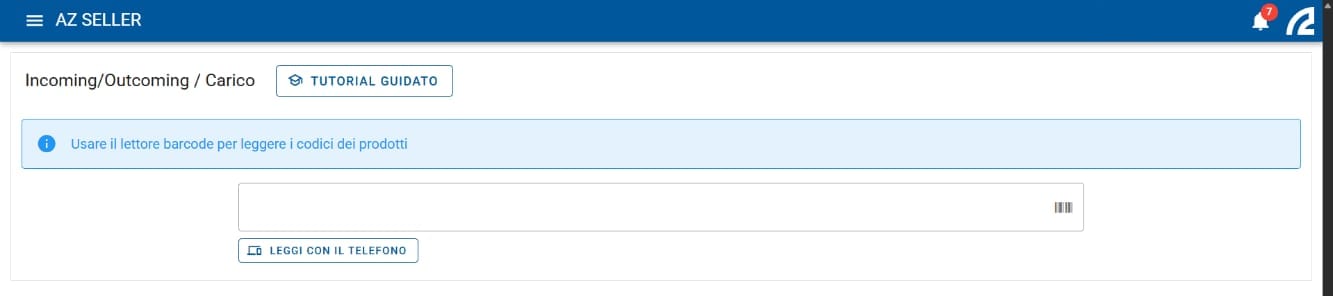
La pagina Carico serve a registrare la merce che entra in magazzino leggendo i codici a barre dei prodotti. Ogni lettura aumenta di un pezzo la giacenza della variante letta, senza moduli da compilare: è pensata per chi scarica un bancale con il lettore barcode in mano, oppure con il telefono al posto della pistola.
Cosa puoi fare
- Caricare la merce un pezzo alla volta leggendo EAN o SKU con un lettore barcode USB.
- Usare il telefono come lettore barcode, senza installare app, inquadrando un QR code.
- Vedere subito il prodotto caricato con foto, nome, SKU, EAN, caratteristiche della variante e giacenza aggiornata.
- Scegliere la variante giusta quando lo stesso codice è presente su più varianti.
Come si usa
- Apri Incoming/Outcoming → Carico.
- Non serve cliccare nessun campo: la pagina ascolta la tastiera, e un lettore barcode si comporta come una tastiera che digita il codice e preme Invio.
- Leggi il codice del prodotto. Se corrisponde a una sola variante compare il messaggio verde di conferma: il pezzo è già caricato.
- Controlla nella riga sotto il messaggio di aver letto il prodotto giusto: trovi la quantità a magazzino già aggiornata.
- Ripeti la lettura per ogni pezzo: venti pezzi uguali sono venti letture.
Il carico è immediato e non c'è un pulsante Annulla. Se la pistola fa un doppio scatto, i pezzi caricati sono due: correggi poi la giacenza con lo Scarico o con l'Inventario.
Leggere i codici con il telefono
Se non hai una pistola o il computer è lontano dalla merce, premi Leggi con il telefono: compare un QR code da inquadrare con la fotocamera del telefono. Si apre una pagina web che usa la fotocamera come lettore e riconosce EAN-13, EAN-8, UPC, Code128, Code39, QR e DataMatrix. Ogni codice va confermato con Invia sul telefono e arriva al gestionale in tempo reale, come se lo avesse letto la pistola. La conferma evita che un doppio scatto passi inosservato.
Il collegamento resta attivo anche passando alle altre pagine del magazzino, finché non premi Disconnetti o la sessione scade: in quel caso basta rigenerare il QR code.
Quando il codice è su più varianti
Se lo stesso codice corrisponde a più varianti, AzSeller non sceglie al posto tuo e non carica nulla. Vedi l'elenco delle varianti candidate, ciascuna con i pulsanti EAN e SKU: il carico parte solo quando indichi quale lettura vale. Se il codice non è su nessun prodotto compare un avviso rosso e la giacenza non cambia; in questo caso verifica i codici nella scheda in Prodotti.
Carico, DDT o inventario?
- Carico: un pezzo in più per ogni lettura, salvato subito.
- Ddt: prepari la lista della bolla del fornitore, correggi le quantità e carichi tutto in un colpo solo.
- Inventario: sostituisci la giacenza con il numero contato a scaffale.
Domande frequenti
Devo installare un'app per usare il telefono come lettore barcode?
No. Il QR code apre una pagina web nel browser del telefono che usa la fotocamera. Serve solo che il telefono raggiunga il gestionale.
Posso scrivere il codice a mano?
No, il campo è in sola lettura e mostra l'ultimo codice letto. Per un prodotto senza barcode usa la pagina Ddt, che permette di aggiungere un articolo a mano, oppure modifica la quantità dalla scheda prodotto.
Il carico aggiorna anche il sito ecommerce?
Sì: la giacenza caricata è quella del catalogo, la stessa che usa il sito e che viene condivisa con i canali di vendita collegati.
Come vedo quanti pezzi ho di un prodotto senza modificarli?
Usa la pagina Dettaglio: legge il codice e mostra la giacenza senza toccarla.