
Primi passi con AzSeller: configurare il negozio online
Questa guida ti accompagna nella configurazione iniziale di AzSeller, dai dati del negozio fino ai primi ordini. Seguendo i passi nell'ordine proposto avrai catalogo, canali di vendita, pagamenti e spedizioni pronti a lavorare insieme, senza dover tornare indietro a correggere.
Accedere al gestionale
Entri in AzSeller con email e password. Per proteggere l'account puoi attivare dal tuo Profilo la verifica in due passaggi, con un codice a sei cifre generato da un'app di autenticazione o ricevuto via email, più alcuni codici di riserva. Dopo l'accesso si apre la Dashboard; molte pagine hanno il pulsante Tutorial guidato che ti mostra i comandi uno per uno.
Il gestionale si può anche installare come app sul telefono o sul computer: su Android e su Chrome per computer scegli "Installa app" dall'icona nella barra degli indirizzi o dal menu del browser, su iPhone tocca Condividi → Aggiungi a Home. Si apre a schermo intero con l'icona AzSeller ed è lo stesso gestionale, con lo stesso accesso.
1. Inserisci i dati del negozio
Apri Impostazioni → Store. Qui compili tre blocchi:
- Negozio: nome, sito web ed email;
- Spedizione / ritiro in sede: indirizzo da cui parte la merce, con telefono ed email;
- Fatturazione: ragione sociale, indirizzo, partita IVA, codice fiscale, referente, codice SDI e PEC.
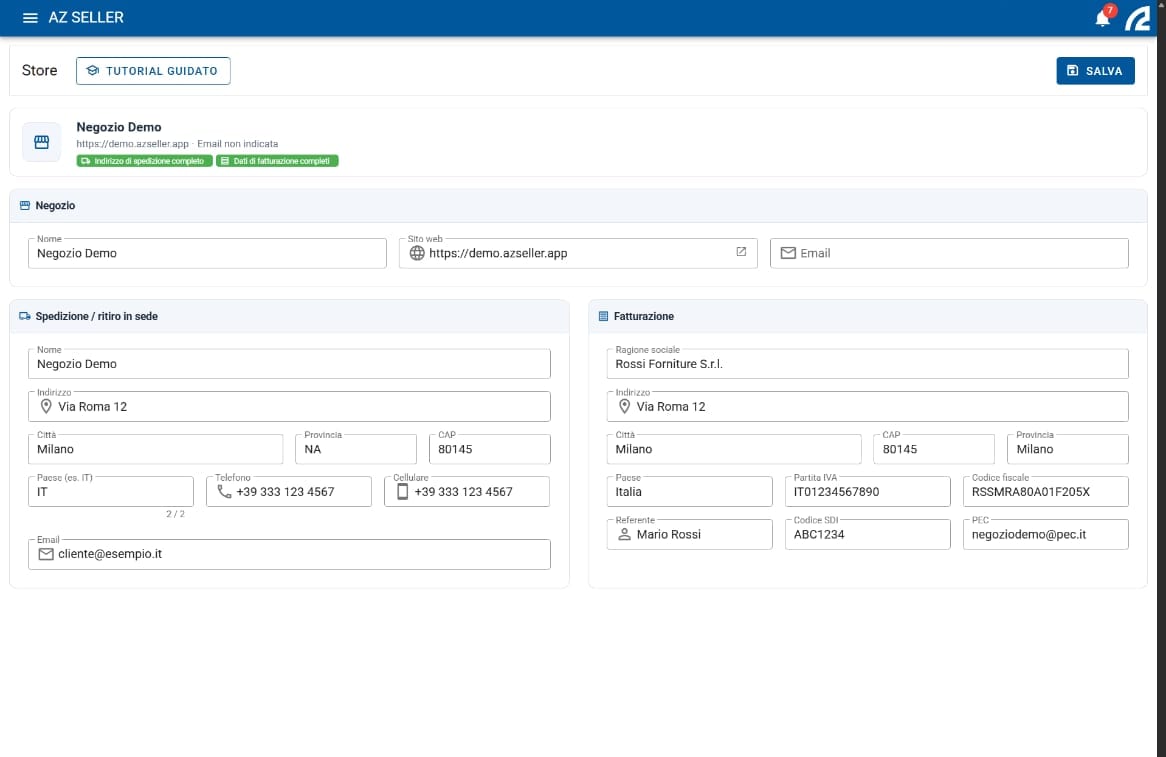
Questi dati vengono usati nei documenti, nelle spedizioni e nelle comunicazioni ai clienti. Il dettaglio è nella pagina Store.
2. Configura lingue, valute e IVA
- In Impostazioni → Lingue attiva le lingue in cui vuoi vendere.
- In Impostazioni → Valute aggiungi le valute oltre all'euro, se vendi all'estero.
- In Impostazioni → Aliquota verifica le aliquote IVA da assegnare a prodotti e spedizioni.
- In Impostazioni → Unità di misura crea le unità che ti servono, per esempio pezzi, kg o metri.
3. Collega i canali di vendita
Decidi dove vendere. Se usi il sito ecommerce di AzSeller, lo personalizzi dal menu Sito Ecommerce, a partire da Impostazioni Tema. Se hai già un negozio su Shopify, WooCommerce, Magento o PrestaShop, collegalo da Impostazioni → CMS e-commerce. Per i marketplace apri Impostazioni → Marketplace: inserisci le credenziali di Amazon o autorizza eBay e scegli cosa sincronizzare tra anagrafica prodotti, giacenze e ordini. Dopo il collegamento compaiono nel menu Pre vendita le voci Amazon ed Ebay.
4. Imposta pagamenti e spedizioni
- In Impostazioni → Gateway Pagamenti attiva i metodi di pagamento del sito.
- In Impostazioni → Corrieri collega i contratti con i tuoi corrieri per creare etichette e tracking.
- In Impostazioni → Packaging registra le scatole che usi.
- Se usi il sito AzSeller, definisci Metodi di spedizione e Costi di spedizione.
5. Fatturazione ed email
In Impostazioni → Finanza scegli il servizio di fatturazione elettronica. In Impostazioni → Smtp / Imap / Newsletters collega la casella email del negozio, necessaria per inviare conferme d'ordine, coupon e newsletter. Se vuoi usare le funzioni di intelligenza artificiale, collega OpenAI in Impostazioni → AI / Social.
6. Prepara il catalogo
Conviene creare prima le anagrafiche che i prodotti useranno, poi i prodotti:
- Categorie e Marche per organizzare il catalogo;
- Varianti come taglia e colore e Attributi come materiale;
- Fornitori, se registri gli acquisti;
- infine i Prodotti, creati uno per uno o importati da file CSV. Se hai già offerte su Amazon o eBay, associale ai prodotti invece di ricrearle.
Per caricare le giacenze iniziali puoi registrare la merce in Acquisti, anche dalla fattura elettronica del fornitore.
7. Invita il team e segui i primi ordini
Crea gli account dei collaboratori in Utenti → Lista e definisci cosa può fare ciascuno con i permessi per ruolo e per profilo. Quando arrivano i primi ordini, dal sito o dai marketplace, li trovi in Post vendita → Ordini, dove ne segui stato, pagamento, spedizione e fattura.
Fai un ordine di prova sul tuo sito prima del lancio: controlli in un colpo solo pagamento, email di conferma, calcolo della spedizione e scarico della giacenza.
Domande frequenti
Da quale impostazione conviene iniziare?
Dai dati del negozio in Impostazioni → Store: vengono usati in documenti, spedizioni ed email, quindi conviene compilarli per primi.
Posso importare un catalogo che ho già?
Sì, dalla lista Prodotti usa Importa da file esterno per caricare un CSV, oppure importa i prodotti da Shopify se è collegato.
Perché non vedo le voci Amazon ed Ebay nel menu?
Compaiono solo dopo aver collegato il relativo account in Impostazioni → Marketplace.
La verifica in due passaggi è obbligatoria?
No, è facoltativa ma consigliata: la attivi dal tuo Profilo e protegge l'accesso anche se la password viene scoperta.