
Tab aggiuntivi: schede personalizzate nella pagina prodotto del sito
I tab aggiuntivi sono i riquadri di testo extra che compaiono nella pagina prodotto del sito, sotto la descrizione: modo d'uso, ingredienti, guida alle taglie, garanzia. In questa pagina decidi quali tab esistono e in che ordine compaiono; il contenuto si scrive poi prodotto per prodotto.
A cosa serve
Una descrizione unica e lunga è difficile da leggere. Dividere le informazioni in tab separati aiuta il cliente a trovare subito quello che cerca e rende la scheda più ordinata. Definendo i tab una volta per tutto il catalogo, ogni prodotto avrà gli stessi campi da compilare, con lo stesso titolo in tutte le lingue.
La pagina si apre da Impostazioni → Tab aggiuntivi.
Come creare un tab aggiuntivo
- Apri Impostazioni → Tab aggiuntivi e premi Nuova tab.
- Scrivi il nome del tab in ogni lingua attiva: è il titolo che il cliente legge sul sito.
- Indica la posizione (0 o un numero maggiore) e decidi se il tab nasce già attivo, poi salva.
- Apri la scheda di un prodotto e compila il contenuto del nuovo tab.
Le lingue in cui scrivere i nomi dipendono da quelle attive in Lingue.
Leggere l'elenco
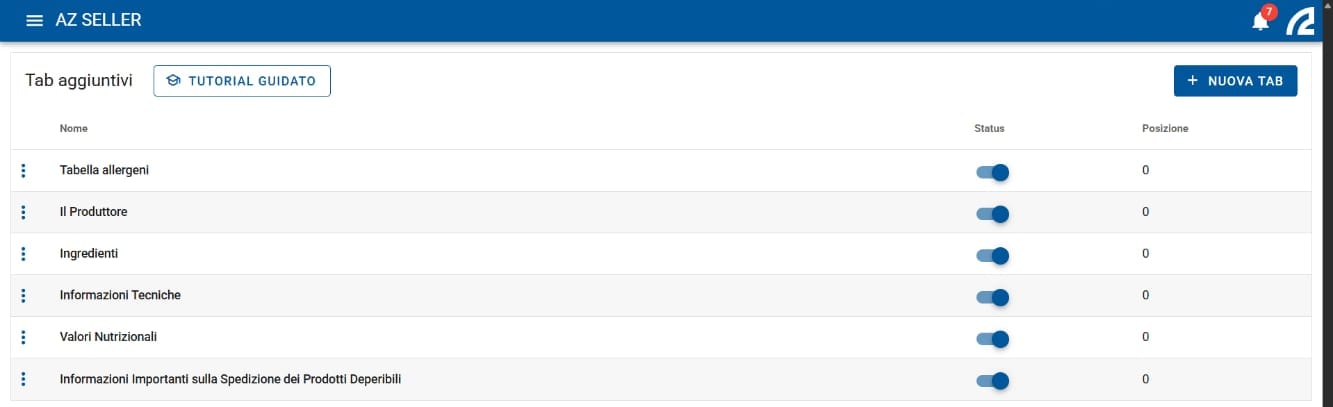
La tabella mostra per ogni tab il nome nella lingua del gestionale, l'interruttore di stato e la posizione, cioè l'ordine con cui i riquadri compaiono nella pagina prodotto.
- Interruttore di stato: accende e spegne il tab su tutto il catalogo e salva subito. Spento, il riquadro sparisce da tutte le pagine prodotto, ma i testi già scritti nei prodotti restano dove sono: riaccendendolo tornano visibili.
- Modifica ed Elimina: si aprono dai tre puntini a inizio riga.
Eliminare un tab lo toglie dalle pagine prodotto insieme ai testi che i prodotti avevano dentro, e l'operazione non si può annullare. Se vuoi solo nasconderlo per un po', spegni l'interruttore.
Idee di utilizzo
- Guida alle taglie per abbigliamento e calzature.
- Scheda tecnica con dimensioni, materiali e compatibilità.
- Ingredienti e modo d'uso per cosmetici e alimentari.
- Garanzia e assistenza con le condizioni specifiche del prodotto.
Per informazioni valide per tutto il negozio, come resi e spedizioni, usa invece le pagine statiche. Per caratteristiche strutturate usate nei filtri del sito vedi Attributi.
Domande frequenti
Devo compilare il tab su tutti i prodotti?
No, il contenuto si scrive prodotto per prodotto: compila il tab solo sui prodotti per cui l'informazione è pertinente.
Posso cambiare l'ordine dei tab?
Sì, l'ordine è indicato dalla posizione mostrata in elenco: modificala dal tab con Modifica.
Spegnere un tab cancella i testi dei prodotti?
No. Spegnendolo il riquadro sparisce dal sito ma i testi restano salvati nei prodotti e tornano visibili quando lo riaccendi.