
Impostazioni prodotti: ricarichi per canale, SKU, barcode e giacenze
Questa pagina non contiene prodotti, ma le regole con cui i prodotti nascono e si comportano in AzSeller: il ricarico di prezzo per ciascun canale, come si compongono indirizzo e codice SKU, il formato dei codici a barre, lo stato d'ordine che scala le giacenze e alcune opzioni avanzate del catalogo.
A cosa serve
Impostare bene queste regole all'inizio ti fa risparmiare tempo su ogni prodotto che inserisci e riduce gli errori che poi si propagano fino ai marketplace, che su codici e prezzi sono molto severi. La pagina è una colonna di riquadri, uno per argomento: ognuno ha il proprio pulsante di salvataggio, quindi salvi solo quello su cui hai lavorato.
La pagina si apre da Impostazioni → Prodotti.
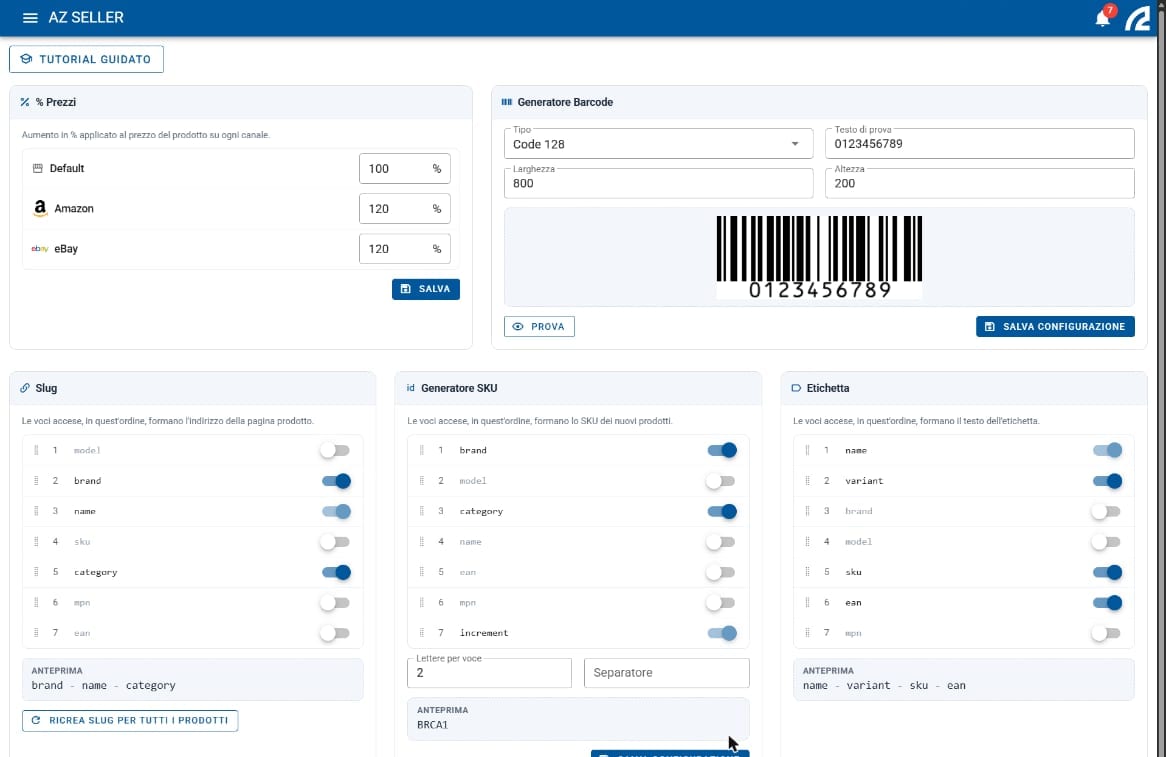
Percentuali di prezzo per canale
Il riquadro % Prezzi definisce l'aumento in percentuale applicato al prezzo del prodotto su ogni canale: una riga Default per il sito e righe dedicate ad Amazon ed eBay. È utile per coprire le commissioni dei marketplace senza modificare i prezzi prodotto per prodotto. Per collegare i canali vedi Marketplace.
Generatore barcode
Qui scegli il Tipo di codice a barre generato dal gestionale (sono disponibili numerosi formati, dal Code 39 all'Aztec Code) e le sue dimensioni in larghezza e altezza. Con Prova vedi un'anteprima generata da un testo di esempio; con Salva configurazione rendi definitiva la scelta.
Slug, SKU ed etichetta
Tre riquadri funzionano allo stesso modo: un elenco di voci che puoi accendere e riordinare trascinandole, con l'anteprima del risultato.
- Slug: le voci accese, nell'ordine scelto, formano l'indirizzo della pagina prodotto sul sito. Il nome del prodotto c'è sempre. Con Ricrea slug per tutti i prodotti puoi rigenerare gli indirizzi esistenti, dopo una conferma.
- Generatore SKU: le voci accese formano il codice SKU dei nuovi prodotti. Puoi scegliere quante lettere per voce usare e il separatore, poi salvare con Salva configurazione.
- Etichetta: le voci accese compongono il testo dell'etichetta del prodotto.
Rigenerare gli slug di tutti i prodotti cambia gli indirizzi già indicizzati da Google. Fallo solo se necessario e valuta l'impatto sulla SEO: per i nuovi prodotti basta cambiare la regola.
Giacenze
Nel riquadro Giacenze scegli con quale stato dell'ordine le quantità dei prodotti vengono scalate dal magazzino, per esempio quando l'ordine risulta pagato. Gli stati degli ordini sono descritti in Stati degli ordini; la situazione del magazzino si consulta in Dettaglio magazzino.
Riordino e vendita ai maggiorenni
- Riordino: attivando l'opzione puoi gestire gli avvisi di riordino per singola variante. Vedi Riordino.
- Vendita per utenti maggiorenni con autenticazione: attivandola, nella scheda prodotto compare l'opzione per rendere un articolo acquistabile solo da clienti maggiorenni e autenticati.
Attributi aggiuntivi
In fondo alla pagina definisci gli attributi aggiuntivi che compariranno in un tab dedicato della scheda prodotto. Con Aggiungi attributo scegli il tipo (Testo, Numero intero, Sì / No o Elenco con le sue opzioni), l'etichetta e lo stato; l'ordine si cambia trascinando le righe. Se non ci sono attributi configurati, il tab non viene mostrato. Per le caratteristiche usate nei filtri del sito vedi invece Attributi.
Domande frequenti
Se cambio la regola dello slug, cambiano gli indirizzi dei prodotti esistenti?
No, la regola vale per i prodotti nuovi. Gli indirizzi esistenti cambiano solo se usi Ricrea slug per tutti i prodotti.
Come faccio a vendere su Amazon a un prezzo più alto che sul sito?
Nel riquadro % Prezzi imposta una percentuale sulla riga Amazon e salva: il ricarico viene applicato ai prezzi per quel canale.
Quando vengono scalate le giacenze di un ordine?
Quando l'ordine entra nello stato scelto nel riquadro Giacenze. Scegli uno stato che indichi una vendita confermata, per non bloccare merce su ordini mai pagati.