
Offerte e promozioni sul sito ecommerce: sconti automatici a tempo
Un'offerta abbassa il prezzo sul tuo sito senza che il cliente debba digitare alcun codice: il prezzo scontato compare già nella scheda prodotto e nelle liste. In Sito Ecommerce → Offerte decidi di quanto scontare, su quali prodotti, marche o categorie e per quanto tempo.
Cosa puoi fare
- Creare sconti in percentuale o con importo fisso.
- Applicarli a prodotti, marche e categorie, anche combinati, o all'intero catalogo.
- Riservare un'offerta ad alcuni clienti, che la vedono dopo l'accesso.
- Farla durare per un periodo con data di inizio e fine, oppure per un numero di utilizzi.
- Accendere e spegnere l'offerta all'istante dall'elenco.
Offerte e coupon: la differenza
L'offerta si applica da sola a chi visita il sito. Il coupon invece è un codice che il cliente deve inserire al checkout. Usa le offerte per le promozioni visibili a tutti, i coupon per sconti mirati o legati a un'automazione.
Come si crea un'offerta
- Apri Sito Ecommerce → Offerte e premi +.
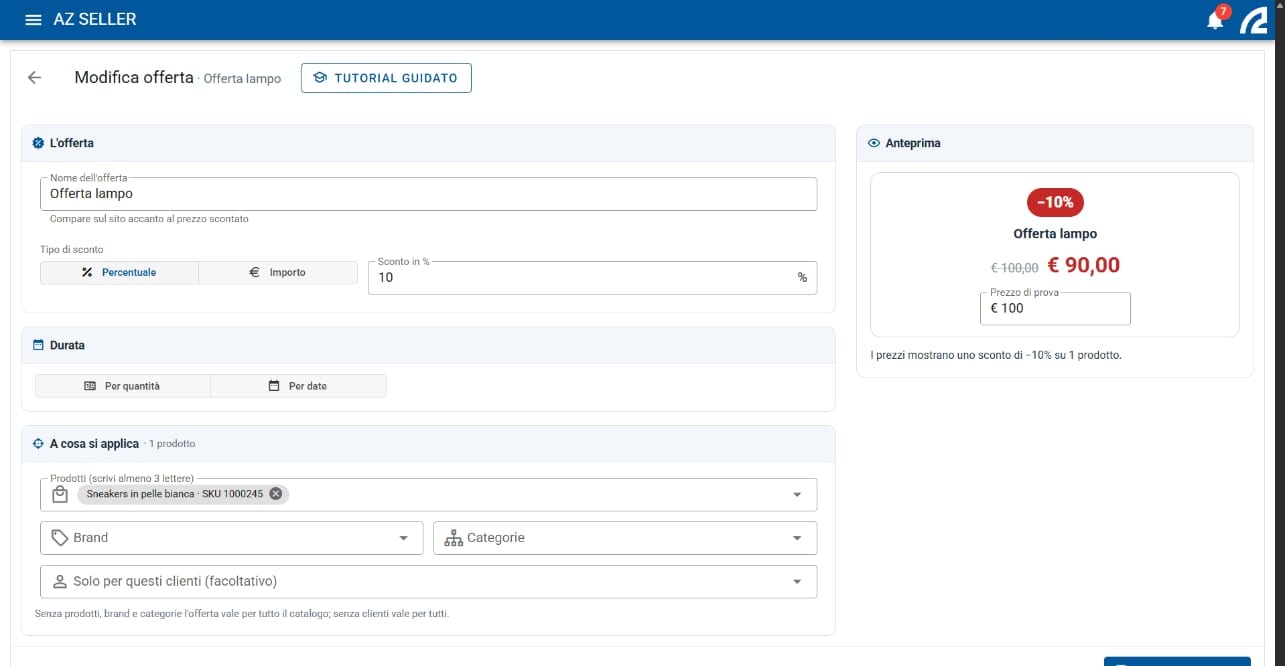
- Dai un nome all'offerta: serve a te per riconoscerla nell'elenco, il cliente non lo usa.
- Se vuoi un'offerta riservata, scegli i clienti; lasciando vuoto il campo vale per chiunque.
- Scegli prodotti, marche e categorie su cui applicare lo sconto.
- Indica il tipo (Percentuale o Importo) e il valore: il cartellino accanto mostra subito il prezzo scontato su un prezzo di prova.
- Scegli cosa tiene in vita l'offerta: Data (inizio e fine) o Quantità (numero di applicazioni).
- Premi Salva. Se l'offerta è accesa, i prezzi sul sito cambiano subito.
I campi principali
Prodotti, marche e categorie
I tre elenchi si possono usare insieme: viene scontato tutto ciò che compare in almeno uno di essi. Se li lasci tutti vuoti l'offerta sconta l'intero catalogo, quindi controlla due volte prima di accenderla. Le marche e le categorie sono quelle del tuo catalogo.
Quantità
La quantità si conta sull'offerta, non sul singolo prodotto: se imposti dieci pezzi su una marca, quei dieci si consumano fra tutti i prodotti della marca. Quando il contatore arriva al limite l'offerta smette di scontare.
Date
Indicano il periodo in cui l'offerta deve valere. Nell'elenco vedi se è in corso, scaduta o non ancora iniziata.
A fine periodo spegni comunque l'interruttore dell'offerta nell'elenco: è il comando che ferma lo sconto con certezza e all'istante.
Leggere l'elenco
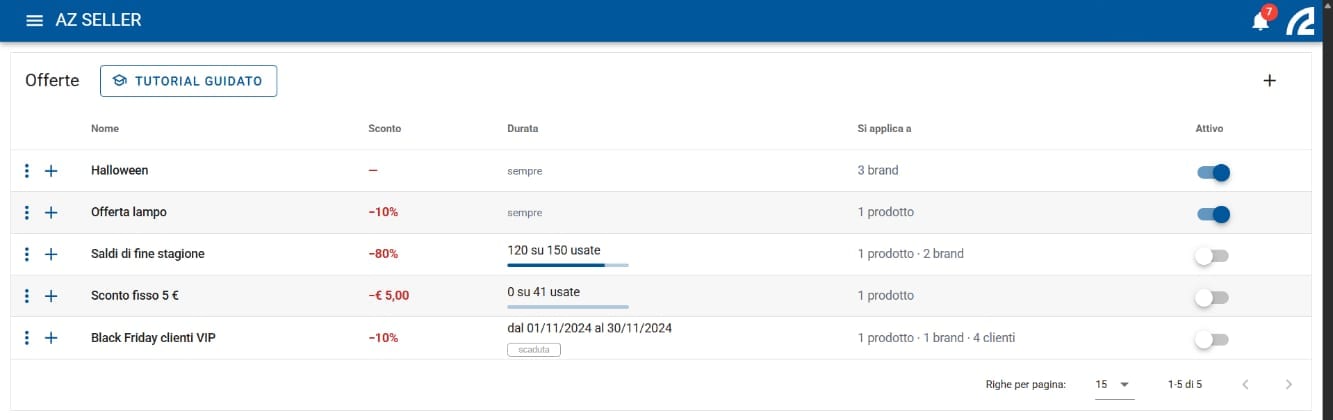
Ogni riga mostra il nome, lo sconto già leggibile (per esempio −10% o −5 €), la durata con lo stato o il contatore degli utilizzi e un riepilogo di ciò a cui si applica. Il + apre la spiegazione dell'offerta in una frase, un esempio di prezzo prima e dopo e l'elenco completo di prodotti, marche, categorie e clienti. Dai tre puntini apri Modifica ed Elimina.
Domande frequenti
Eliminare un'offerta cambia gli ordini già fatti?
No. Gli ordini conservano il prezzo a cui sono stati chiusi.
Un cliente non loggato vede l'offerta riservata?
No. Le offerte riservate a specifici clienti si vedono solo dopo l'accesso al proprio account; gli altri visitatori vedono il prezzo pieno.
I clienti possono essere avvisati quando parte un'offerta?
Sì, se hai attivato l'avviso di ribasso prezzo: chi l'ha richiesto viene avvisato quando il prezzo scende, offerte comprese. Le richieste si gestiscono in Avvisi.