
Comunicazioni interne ai dipendenti nel gestionale
Con le Comunicazioni della sezione Dipendenti invii avvisi, circolari e messaggi al personale direttamente dentro AzSeller. Chi le riceve le trova al suo accesso al gestionale e tu sai con certezza se e quando le ha lette, senza dover chiedere.
Cosa puoi fare
- Scrivere una comunicazione con titolo e testo formattato.
- Inviare lo stesso messaggio a più destinatari scelti tra gli utenti del gestionale.
- Vedere per ogni destinatario se la comunicazione è stata letta, con giorno e ora.
- Filtrare l'elenco per destinatario e per stato di lettura.
- Modificare o eliminare una comunicazione già inviata.
Queste comunicazioni restano interne al team e non arrivano mai ai clienti. Per scrivere ai clienti usa le comunicazioni con i clienti o le newsletter.
Dove si trova
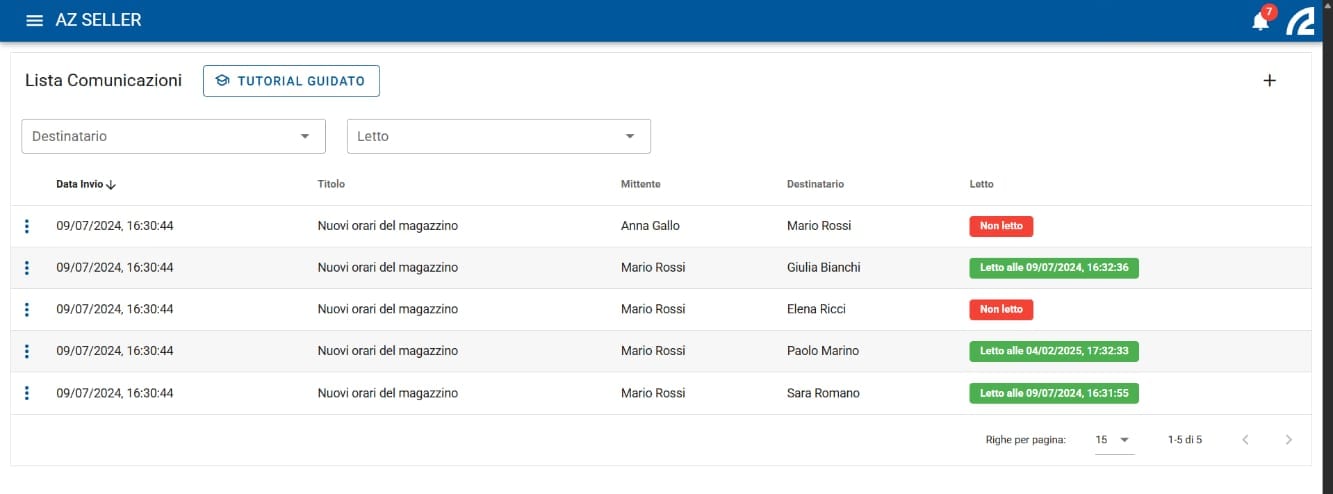
Apri Dipendenti → Comunicazioni. L'elenco mostra la data di invio, il titolo, il mittente, il destinatario e lo stato: verde con data e ora se è stata letta, rosso se è ancora da leggere.
Come inviare una comunicazione
- Premi + in alto: si apre la pagina della nuova comunicazione.
- Il mittente è già compilato con il tuo utente.
- In Destinatari scegli una o più persone tra gli utenti del gestionale.
- Scrivi il Titolo e il testo nell'editor, dove puoi usare grassetti, elenchi e altre formattazioni.
- Premi Invia comunicazione.
Nell'elenco compare una riga per ogni destinatario: se invii lo stesso messaggio a cinque persone vedrai cinque righe, ognuna con il suo stato di lettura.
Come la riceve il dipendente
Se hai collegato la casella SMTP del negozio (vedi Smtp / Imap / Newsletters) e hai un template attivo per questo avviso in Configurazione email, ogni destinatario riceve anche un'email che lo avvisa della nuova comunicazione.
Chi riceve le comunicazioni vede nella barra in alto del gestionale un'icona con il numero dei messaggi non letti. Gli utenti con ruolo in sola lettura trovano nell'elenco, nel menu a tre puntini, la voce Visualizza: aprendo la comunicazione questa risulta letta e la data di lettura compare a chi l'ha inviata.
Domande frequenti
Come faccio a sapere se un avviso è stato letto?
Guarda la colonna dello stato: in verde trovi data e ora di lettura, in rosso le comunicazioni non ancora aperte. Puoi anche filtrare l'elenco per mostrare solo quelle non lette.
Posso mandare la stessa comunicazione a tutto il team?
Sì, nel campo Destinatari puoi selezionare tutte le persone che ti servono; viene creata una comunicazione per ognuna.
Posso allegare un file a una comunicazione?
Le comunicazioni contengono solo titolo e testo. Per consegnare file come buste paga o documenti aziendali usa la sezione Documenti.