
Packing list con lettore barcode per preparare gli ordini
In Post vendita → Packing List gestisci la preparazione fisica degli ordini: scegli l'ordine, passi i prodotti sotto il lettore di barcode uno per uno e, quando ci sono tutti, chiudi la preparazione. Serve a non sbagliare spedizione e a lasciare traccia di chi ha preparato cosa e quando.
Cosa puoi fare
- Avviare la preparazione di un ordine identificando l'operatore con il badge.
- Spuntare i prodotti leggendo il codice a barre, senza cliccare.
- Vedere per ogni riga quantità richiesta, giacenza a magazzino e quantità già messa nel pacco.
- Riprendere una preparazione lasciata a metà o azzerarla.
- Chiudere la packing list, stamparla e stampare l'eventuale coupon generato.
- Consultare l'archivio delle preparazioni aperte e chiuse, con lo storico delle operazioni.
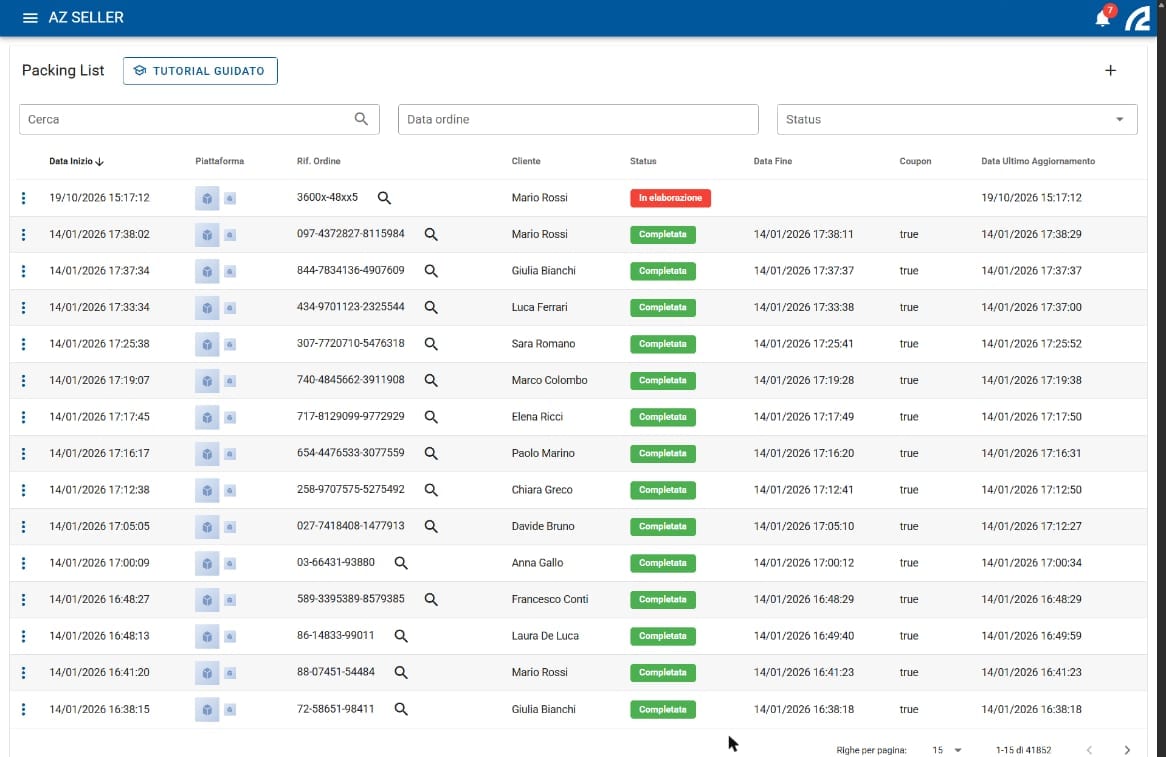
L'archivio delle packing list
Ogni riga è una preparazione: Data Inizio, Data Fine (vuota se ancora aperta), stato a colori (verde Completata, rosso In elaborazione), piattaforma con la bandiera del paese di consegna, cliente ed eventuale coupon. Puoi cercare per numero d'ordine e filtrare per data e stato: il filtro In elaborazione ti mostra quello che è rimasto a metà. La lente accanto al numero apre l'ordine.
Come si usa
- Premi il +. Passa il badge sotto il lettore per compilare il campo Operatore.
- Leggi il barcode dell'ordine (o scrivi il numero). A destra compare la scheda dell'ordine con cliente, indirizzo e prodotti, per verificare di aver preso quello giusto.
- Avvia la preparazione. Se ne esiste già una, scegli tra Riprendi e Reset dopo aver letto le ultime operazioni registrate.
- Nella scheda di lavoro leggi i codici dei prodotti: ogni riga si spunta da sola e il semaforo diventa verde. Per un articolo senza barcode usa il pulsante viola che lo marca a mano.
- Quando tutti i prodotti sono spuntati compare Completa packing list. Dopo la chiusura puoi stampare la packing list e il coupon.
Il badge resta ricordato: per la packing list successiva non serve ripassarlo. Per passare la postazione a un collega usa Cambia operatore.
Reset e storico
Reset ricarica i prodotti dall'ordine e azzera le spunte: usalo se hai elaborato righe sbagliate o se l'ordine è cambiato. L'ordine non cambia stato e le giacenze scalate alla chiusura tornano a magazzino. Ogni spunta, reset e chiusura finisce nello storico con nome dell'operatore e ora.
Puoi avviare una packing list anche dalla board di Smistamento Ordini; l'icona packing list nella lista Ordini segnala gli ordini già in preparazione. Per le uscite di merce non legate a un ordine vedi Scarico.
Domande frequenti
Posso chiudere una packing list incompleta?
No: il pulsante di chiusura compare solo quando tutti i prodotti sono stati elaborati, proprio per evitare pacchi incompleti.
Perché il lettore non spunta niente?
Se apri la packing list da un link o da un'altra postazione senza aver passato il badge, in alto compare il campo Operatore: finché non lo compili il lettore non registra le spunte.
Una packing list può contenere più ordini?
No, ogni packing list corrisponde a un ordine. Per organizzare la sequenza di lavoro su più ordini usa lo smistamento per tag.