
Gateway di pagamento: collegare Stripe, PayPal, Klarna, Scalapay e gli altri metodi al tuo ecommerce
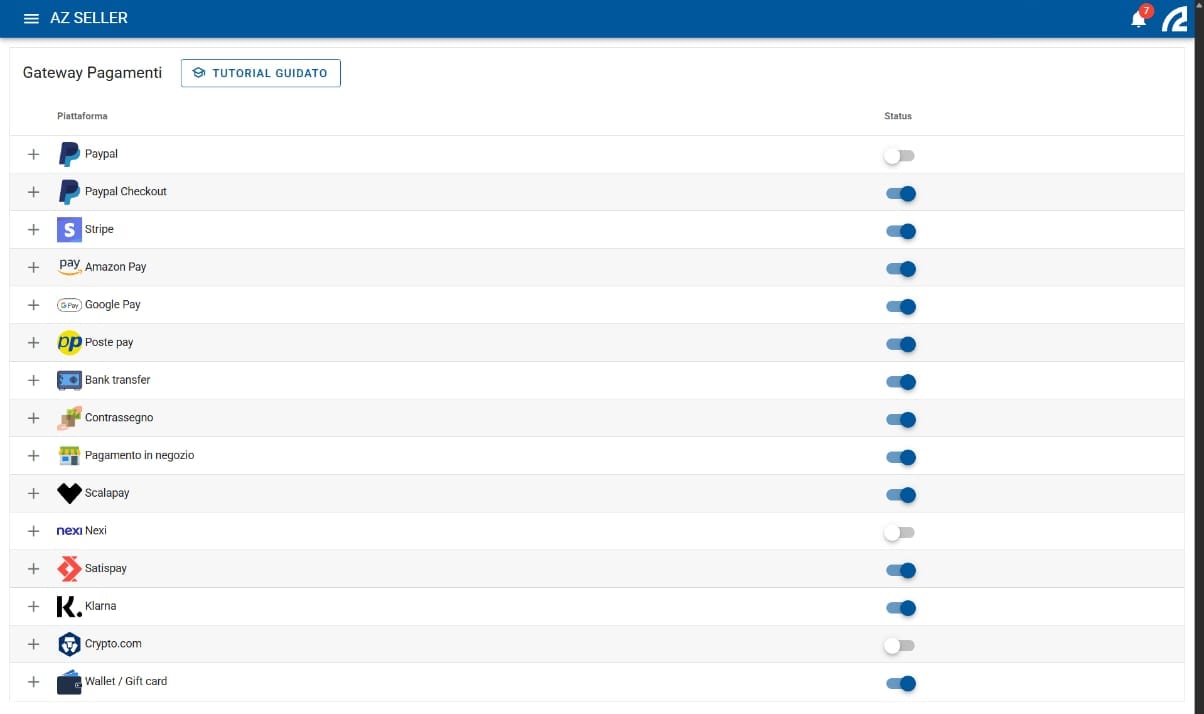
Nella pagina Gateway Pagamenti accendi i metodi con cui i clienti pagano alla cassa del sito AzSeller: carte con Stripe, PayPal, pagamento rateale con Klarna e Scalapay, Satispay, Amazon Pay, Nexi, Google Pay, crypto e i metodi offline come bonifico, contrassegno e pagamento in negozio. Ogni metodo ha le sue credenziali, una commissione opzionale e il testo mostrato al cliente.
A cosa serve
Offrire il metodo di pagamento che il cliente preferisce è uno dei modi più semplici per non perdere vendite al checkout. Da questa pagina colleghi i fornitori di pagamento al tuo ecommerce senza toccare il codice del sito: quando un metodo è acceso, il relativo pulsante compare subito alla cassa. Gli esiti dei pagamenti arrivano poi sugli ordini, che risultano pagati quando il fornitore conferma la transazione.
La pagina si apre da Impostazioni → Gateway Pagamenti.
Come si configura un metodo di pagamento
- Crea o recupera le credenziali API nel pannello del fornitore (Stripe, PayPal, Klarna…), partendo se possibile dall'ambiente di prova.
- Apri Impostazioni → Gateway Pagamenti e premi il + sulla riga del metodo.
- Compila la sezione Credenziali.
- Se il riquadro mostra un indirizzo di webhook, incollalo nel pannello del fornitore: è il canale con cui il fornitore comunica ad AzSeller l'esito dei pagamenti.
- Imposta, se vuoi, la Commissione e il Testo al checkout per ogni lingua.
- Salva e usa Verifica connessione dove disponibile.
- Accendi l'interruttore: il metodo compare subito alla cassa del sito.
Accendi un metodo solo dopo aver inserito le credenziali, perché l'interruttore salva subito e il pulsante appare in tempo reale a chi sta comprando. E prima di andare online spegni la modalità sandbox: altrimenti gli ordini sembrano pagati senza che arrivi un euro.
Le opzioni comuni a tutti i metodi
- Commissione: scegli il Tipo di fee (fisso in euro o percentuale) e il Valore fee da applicare quando il cliente usa quel metodo.
- Testo al checkout: il testo che il cliente legge accanto al metodo, una scheda per ogni lingua attiva, con i comandi Copia su tutte e Traduci (quest'ultimo richiede Google Translate, configurabile in Seo / Marketing / Traduzioni).
- Opzioni: i loghi dei circuiti da mostrare accanto al metodo, come carte e wallet supportati.
Integrazioni disponibili
Stripe
Per collegare Stripe al tuo ecommerce servono le chiavi API (Client ID e Secret) dal pannello Stripe e la configurazione del webhook con l'indirizzo indicato nel riquadro. Stripe gestisce i pagamenti con carta ed è anche la base di Google Pay.
PayPal e PayPal Checkout
Entrambi richiedono l'Account, il Client ID e il Secret di un'app creata nel pannello sviluppatori PayPal. Dopo aver configurato il webhook con l'indirizzo mostrato, PayPal restituisce un Webhook ID da incollare nel campo omonimo. PayPal Checkout permette inoltre di scegliere i Metodi abilitati, come paga più tardi, carta, SEPA e altri metodi locali.
Klarna
Per il pagamento rateale con Klarna inserisci Username, Password e MerchantID forniti da Klarna.
Scalapay
Richiede Secret e Merchant Token, più la configurazione del webhook indicato nel riquadro.
Satispay
Richiede il Token e il Key ID rilasciati da Satispay per il tuo negozio.
Amazon Pay
Servono StoreID, SellerID, KeyPublicID e ClientSecret dall'account Amazon Pay, oltre al caricamento del file PEM con la chiave privata. È disponibile la modalità sandbox per le prove.
Nexi
Per la carta di credito con Nexi inserisci Alias, Chiave MAC e MerchantID forniti da Nexi.
Google Pay
Richiede il MerchantId e prevede la modalità sandbox. Google Pay non è un metodo autonomo ma un intermediario: il denaro passa da Stripe, quindi può essere attivato solo se Stripe è attivo.
Crypto
Il pagamento in criptovalute tramite Crypto.com richiede Apikey e Secret del tuo account.
Metodi senza credenziali
Poste pay, Bank transfer (bonifico), Contrassegno e Pagamento in negozio non richiedono credenziali: li accendi dall'interruttore e puoi comunque impostare commissione e testo al checkout, per esempio le coordinate bancarie per il bonifico.
Wallet / Gift card
Attivando questa voce i clienti possono acquistare gift card sul sito; riscattandole ottengono un portafoglio virtuale da usare negli acquisti. Nel riquadro imposti nome e testo della gift card per lingua e gli importi disponibili. Per la gestione dei codici vedi Gift Card.
Domande frequenti
Gli ordini pagati con Stripe o PayPal restano "da pagare": cosa controllo?
Quasi sempre il webhook non è configurato o è sbagliato. Verifica nel pannello del fornitore che sia impostato l'indirizzo mostrato nel riquadro e, per PayPal, che il Webhook ID sia stato incollato nel campo corretto.
Posso far pagare una commissione per il contrassegno?
Sì: apri il riquadro di Contrassegno, scegli il tipo di fee (fisso o percentuale) e indica il valore. Verrà applicata quando il cliente sceglie quel metodo.
Perché non riesco ad attivare Google Pay?
Perché Google Pay si appoggia a Stripe. Configura e attiva prima Stripe, poi torna su Google Pay.
Integrazioni collegate
-
 Stripe
-
 PayPal
-
 Klarna
-
 Scalapay
-
 Satispay
-
 Amazon Pay
-
 Nexi
-
 Google Pay
-
 Crypto