
Anagrafica clienti e CRM per il tuo ecommerce
In Post vendita → Clienti gestisci l'anagrafica di privati e aziende: dati di contatto, indirizzi di spedizione, dati di fatturazione, listino assegnato, credito wallet e saldo punti. È l'archivio a cui si collegano gli ordini, e serve a chi deve rispondere a un cliente, preparare una fattura o applicare condizioni commerciali dedicate.
Cosa puoi fare
- Cercare un cliente per anagrafica o contatti e filtrare la lista per listino e tipologia (privato o azienda).
- Creare un cliente a mano, completo di indirizzi di spedizione e dati di fatturazione.
- Gestire più indirizzi di consegna per lo stesso cliente e scegliere quello predefinito.
- Assegnare un listino commerciale e attivare o disattivare il cliente con un interruttore.
- Controllare il saldo del wallet e i punti della scheda fedeltà.
- Esportare l'elenco clienti in CSV.
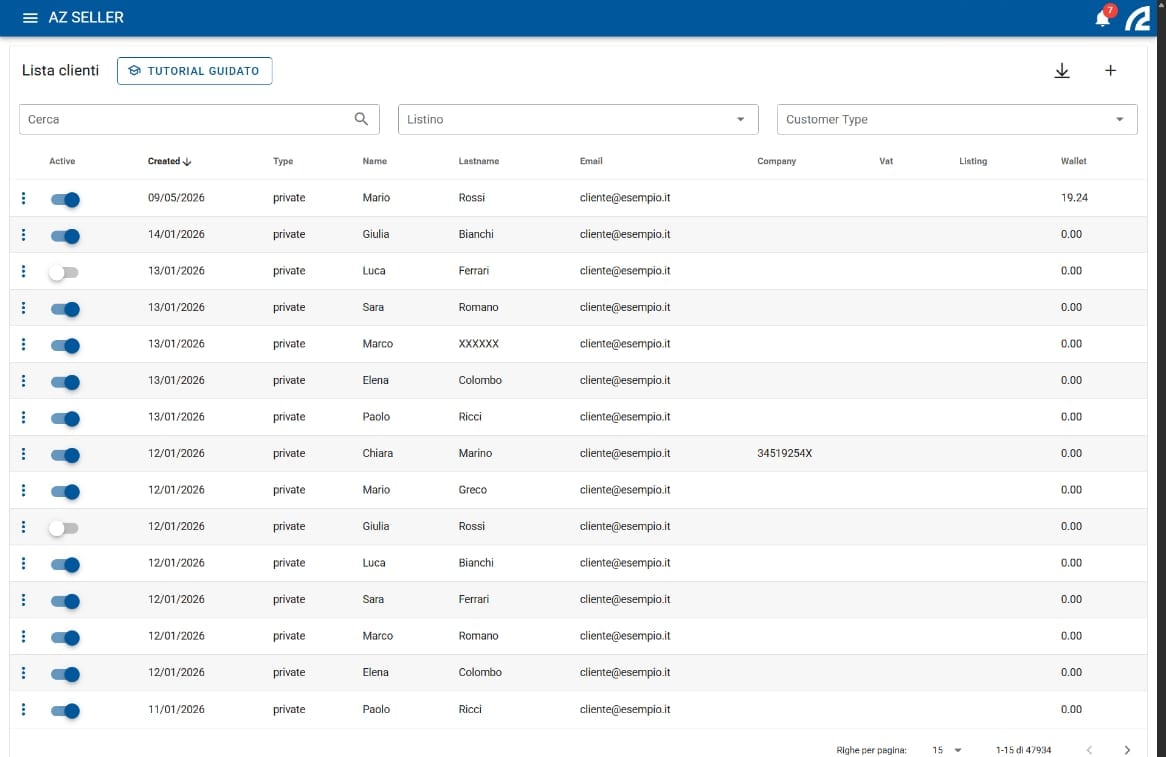
La lista clienti
La tabella mostra per ogni cliente lo stato (attivo o no), la tipologia, nome ed email, l'eventuale azienda con partita IVA, il listino assegnato e il saldo wallet. L'interruttore sulla riga abilita o disabilita rapidamente il cliente: un cliente disattivato resta in archivio con i suoi ordini. Dal menu a tre puntini apri la scheda di modifica.
I filtri Listino e Customer Type sono comodi per esempio per estrarre tutti i clienti business con un listino rivenditore. L'esportazione in CSV segue la ricerca e la selezione attive.
Come creare un cliente
- Dalla lista premi il + (Aggiungi cliente).
- In Dati cliente scegli il tipo di cliente e compila nome, cognome, email e username.
- In Commerciale assegna il listino e decidi se il cliente è subito attivo.
- Compila l'indirizzo di spedizione: nome e cognome, un'etichetta riconoscibile (Casa, Ufficio), indirizzo, CAP, città, provincia, paese e telefono. Se servono, aggiungi altri indirizzi.
- In Fatturazione inserisci ragione sociale, indirizzo, partita IVA, codice fiscale e, per le aziende italiane, codice SDI o PEC.
- Premi Salva cliente nella barra in basso.
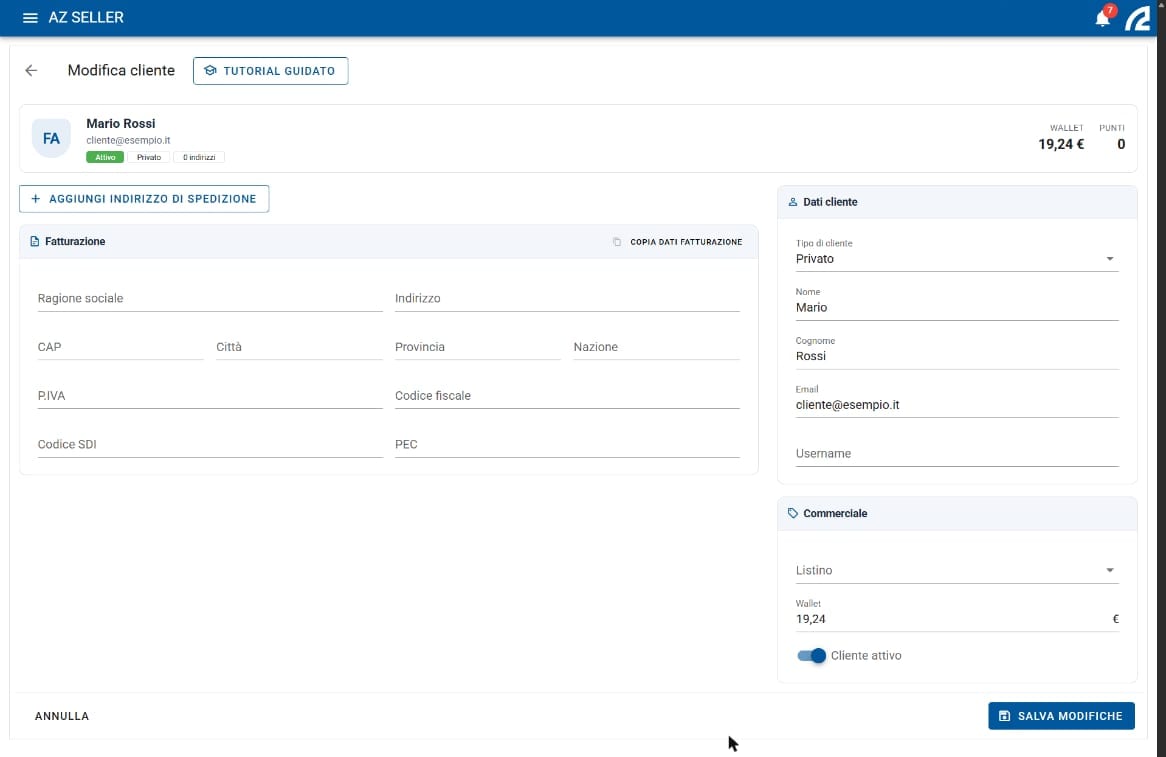
La scheda cliente
In alto un riepilogo mostra iniziali, nome, email, stato attivo, tipologia e numero di indirizzi. In modifica compaiono anche due indicatori: Wallet, il credito disponibile del cliente (per esempio da una gift card), e Punti, il saldo della scheda a punti, che si aggiorna con gli ordini completati e i premi riscattati.
Indirizzi di spedizione
Ogni indirizzo ha la sua card. Dalla card puoi impostarlo come predefinito oppure rimuoverlo quando non serve più. Tenere gli indirizzi puliti qui evita correzioni al momento di creare la spedizione.
Listino e condizioni commerciali
Il listino assegnato determina i prezzi che il cliente vede: i listini si configurano in Listini. È il modo più semplice per gestire rivenditori o clienti con prezzi dedicati.
Integrazioni usate
I servizi email collegati (Mailchimp, Brevo, ActiveCampaign, GetResponse, SendGrid, Mailgun e 4dem) ricevono i contatti iscritti alla newsletter dal sito, che gestisci in Newsletters. In questo modo l'elenco su cui fai marketing resta allineato senza importazioni manuali.
Domande frequenti
I clienti dei marketplace finiscono in anagrafica?
Gli ordini importati portano con sé i dati dell'acquirente, consultabili in Ordini. La scheda cliente è lo strumento per gestire chi acquista sul tuo sito o chi inserisci a mano.
Come do un credito a un cliente?
Il saldo wallet si vede nella scheda in modifica: si alimenta per esempio con le gift card ricevute ed è spendibile negli acquisti sul sito.
Posso disattivare un cliente senza cancellarlo?
Sì, basta spegnere l'interruttore nella lista o togliere Cliente attivo nella scheda.