
Carrelli abbandonati: recuperare le vendite del sito
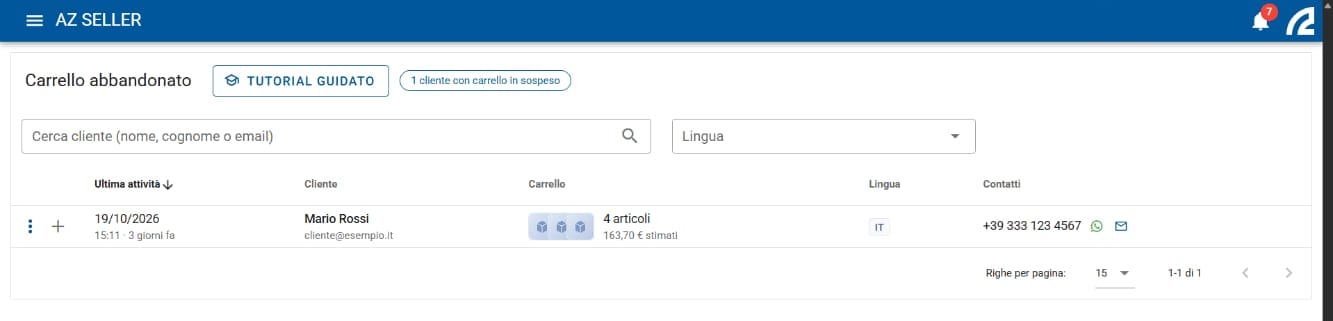
In Pre vendita → Carrello abbandonato trovi i carrelli del tuo ecommerce in cui i clienti hanno messo prodotti senza completare l'acquisto. Puoi contattarli a mano o lasciare che AzSeller invii in automatico un coupon via email, notifica push e WhatsApp.
Cosa puoi fare
- Vedere l'ultima attività, il cliente, il contenuto del carrello, la lingua e i contatti.
- Cercare per nome, cognome o email e filtrare per lingua.
- Aprire la scheda del cliente o mostrare i prodotti nel carrello.
- Scrivere al cliente su WhatsApp con un messaggio già pronto o via email.
- Attivare il recupero automatico con un coupon dedicato.
Come attivare il recupero automatico
Il modo consigliato è un flusso: in Sito Ecommerce → Flussi automazioni usa il modello Carrello abbandonato, scegli dopo quanti giorni, il messaggio (con [cart] per mostrare i prodotti) e un coupon Da un flusso, poi premi Attiva. Nei negozi nuovi è l'unico modo.
Se il tuo negozio usa già la regola coupon del carrello abbandonato, continua a funzionare e puoi passarla a un flusso quando vuoi. Con la regola:
- In Sito Ecommerce → Coupon configura il coupon Carrello abbandonato con invio automatico e il numero di Giorni dopo l'abbandono.
- In Configurazione email prepara il template Carrello abbandonato.
- Verifica che l'invio email sia configurato in Impostazioni → Smtp / Imap / Newsletters.
- Da quel momento, ogni ora AzSeller controlla i carrelli e, trascorsi i giorni indicati, invia al cliente un'email con il codice sconto e i prodotti lasciati nel carrello.
Il messaggio parte solo verso i clienti iscritti alla newsletter che non hanno già un altro coupon attivo.
Integrazioni usate
Oltre all'email, il recupero automatico invia una notifica push se hai attivato le notifiche push del sito. Con WhatsApp collegato e abilitato per i coupon, il cliente riceve anche un messaggio WhatsApp con il codice. Il pulsante Scrivi su WhatsApp della lista apre invece una chat precompilata per un contatto manuale. Brevo e Mailchimp si usano per newsletter e liste contatti e non intervengono nell'invio del coupon di carrello abbandonato.
Domande frequenti
Posso contattare tutti i clienti della lista?
Puoi contattare i carrelli collegati a un cliente con email o cellulare: le azioni Apri scheda cliente, Scrivi su WhatsApp e Scrivi una email compaiono quando questi dati sono disponibili.
Perché un cliente non ha ricevuto il coupon automatico?
Controlla che sia iscritto alla newsletter, che non abbia un altro coupon attivo e che coupon, template email e SMTP siano configurati.
Posso decidere dopo quanto tempo inviare il messaggio?
Sì, lo stabilisci con il campo Giorni dopo l'abbandono nel coupon Carrello abbandonato.
Integrazioni collegate
-
 WhatsApp
-
 Firebase