
Collegare i corrieri ad AzSeller: integrazione GLS, BRT, DHL, UPS, FedEx e Spediamo
Nella pagina Corrieri colleghi ad AzSeller i contratti con i corrieri che ritirano i tuoi pacchi. Una volta collegati, le spedizioni si creano dal gestionale, le etichette si stampano senza passare dai portali dei corrieri e il tracking torna indietro da solo, aggiornando lo stato degli ordini.
A cosa serve
Senza integrazione, ogni spedizione significa ricopiare indirizzi sul sito del corriere, scaricare l'etichetta e incollare a mano il numero di tracking nell'ordine. Con il corriere collegato, tutto parte dalla sezione Spedizioni: AzSeller invia i dati del destinatario e dei colli, riceve l'etichetta e segue la spedizione fino alla consegna.
Non confondere questa pagina con i Metodi di spedizione: quelli sono le opzioni che il cliente sceglie alla cassa del sito (corriere, ritiro in negozio…), mentre qui colleghi i corrieri reali con le credenziali del tuo contratto.
La pagina si apre da Impostazioni → Corrieri.
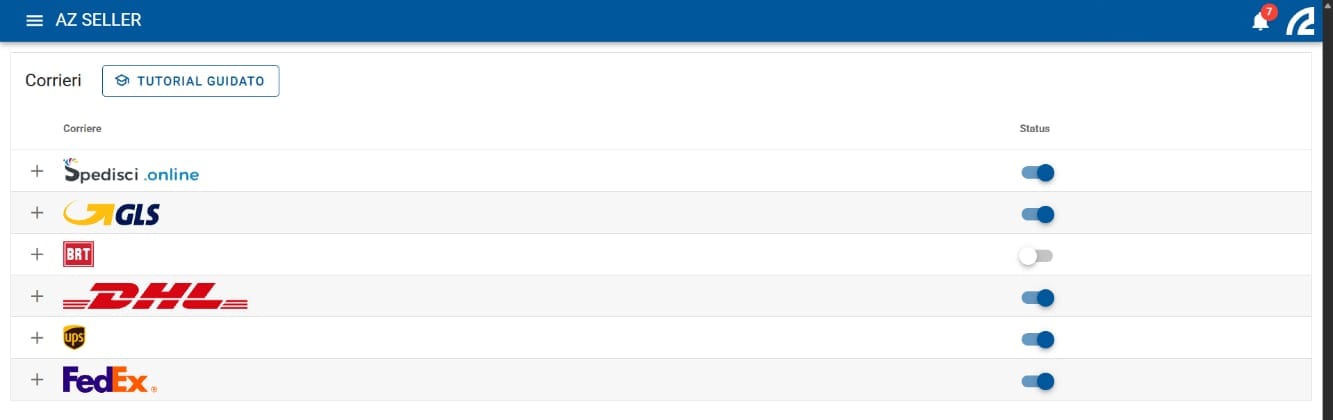
Come è fatta la pagina
Ogni corriere ha una riga con il suo interruttore e un + che apre il riquadro di configurazione. Acceso significa che il gestionale usa quel corriere per creare spedizioni: se le credenziali non sono corrette, l'errore emerge al momento della creazione della spedizione. L'interruttore salva subito, mentre i dati del riquadro si salvano con Conferma.
Come si configura un corriere
- Recupera le credenziali API dal tuo corriere: di solito le rilascia il commerciale o l'area clienti dedicata agli sviluppatori.
- Apri Impostazioni → Corrieri e premi il + sulla riga del corriere.
- Compila i campi richiesti (codici cliente, password, numeri di conto).
- Dove presente, attiva la Modalità Sandbox per fare le prime prove senza generare spedizioni reali.
- Premi Conferma e poi Verifica connessione per controllare che il corriere accetti le credenziali.
- Accendi l'interruttore e crea una spedizione di prova dalla sezione Spedizioni.
Ricordati di spegnere la modalità sandbox prima di iniziare a spedire davvero: in sandbox le etichette non sono valide per il ritiro.
Integrazioni disponibili
GLS
Per l'integrazione con GLS servono Sede GLS, Codice Cliente, Password Cliente e Codice Contratto. Se hai più contratti puoi inserirli separati da virgola.
BRT Bartolini
Per collegare BRT inserisci Codice Cliente, Password, ID Filiale di Partenza e il rapporto peso/volume previsto dal tuo contratto, usato nel calcolo del peso volumetrico.
DHL
Richiede DHL User, DHL Password e DHL Account Number, con l'interruttore per la modalità sandbox.
UPS
Richiede UPS User, UPS Password, UPS Account Number e UPS Access License Number, con l'interruttore per la modalità sandbox.
FedEx
FedEx usa credenziali separate per spedizioni e tracking: Client Id e Client secret, Tracking Client Id e Tracking Client secret, oltre all'Account Number. Anche qui è disponibile la modalità sandbox.
Spediamo (SpedisciOnline)
Il collegamento con la piattaforma SpedisciOnline richiede API Key ed Endpoint forniti dal servizio. Nel riquadro trovi anche l'indirizzo del webhook da incollare nel pannello di SpedisciOnline e il campo Secret Webhook: senza webhook le spedizioni partono, ma il tracking non si aggiorna.
Tracking e stato degli ordini
Con il corriere collegato, gli aggiornamenti di stato della spedizione vengono letti in automatico e riportati sull'ordine, fino alla consegna. Puoi seguire le spedizioni in viaggio, i ritardi e le giacenze dalla pagina Spedizioni Monitoraggio. Per indicare le misure dei colli in modo rapido, registra le scatole che usi più spesso in Packaging.
Domande frequenti
Posso usare più corrieri contemporaneamente?
Sì. Puoi collegare e attivare più corrieri e scegliere quale usare al momento di creare la spedizione, per esempio GLS per l'Italia e DHL o UPS per l'estero.
La creazione della spedizione restituisce un errore: da dove parto?
Apri il riquadro del corriere e premi Verifica connessione. Se la verifica fallisce, il problema è nelle credenziali o nella modalità sandbox; se passa, controlla i dati del destinatario e dei colli nella spedizione.
Il tracking di SpedisciOnline non si aggiorna mai: perché?
Probabilmente manca il webhook. Copia l'indirizzo mostrato nel riquadro nel pannello di SpedisciOnline, imposta lo stesso segreto nel campo Secret Webhook e salva.
Integrazioni collegate
-
 GLS
-
 BRT Bartolini
-
 DHL
-
 UPS
-
 FedEx
-
 Spediamo