
Impostazioni del tema: personalizza l'aspetto del tuo sito ecommerce
Dalla pagina Sito Ecommerce → Impostazioni Tema decidi come si presenta il tuo negozio online: logo, colori, slider e fasce della home, versioni grafiche di header e footer, funzioni del sito, SEO, link social e script di tracciamento. Tutto si configura dal gestionale, senza scrivere codice e senza chiamare uno sviluppatore.
Cosa puoi fare
- Caricare il logo e scegliere i quattro colori del tema, applicati a tutto il sito.
- Gestire le slide che scorrono in cima alla home, con testi per lingua e collegamento a un prodotto.
- Accendere, spegnere e riordinare le fasce della home page.
- Attivare con un interruttore intere funzioni del sito: manutenzione, ritiro in sede, multi valuta, avvisi di disponibilità e di ribasso prezzo, confronto prodotti, ricerca vocale e altre.
- Mostrare un popup all'apertura del sito, anche con il modulo di iscrizione alla newsletter.
- Scegliere la versione grafica di header, footer, slider, newsletter e checkout.
- Impostare titolo, descrizione, favicon e immagine di condivisione per motori di ricerca e social.
- Inserire i link ai profili social e gli script di terze parti (Google Tag Manager, pixel, chat).
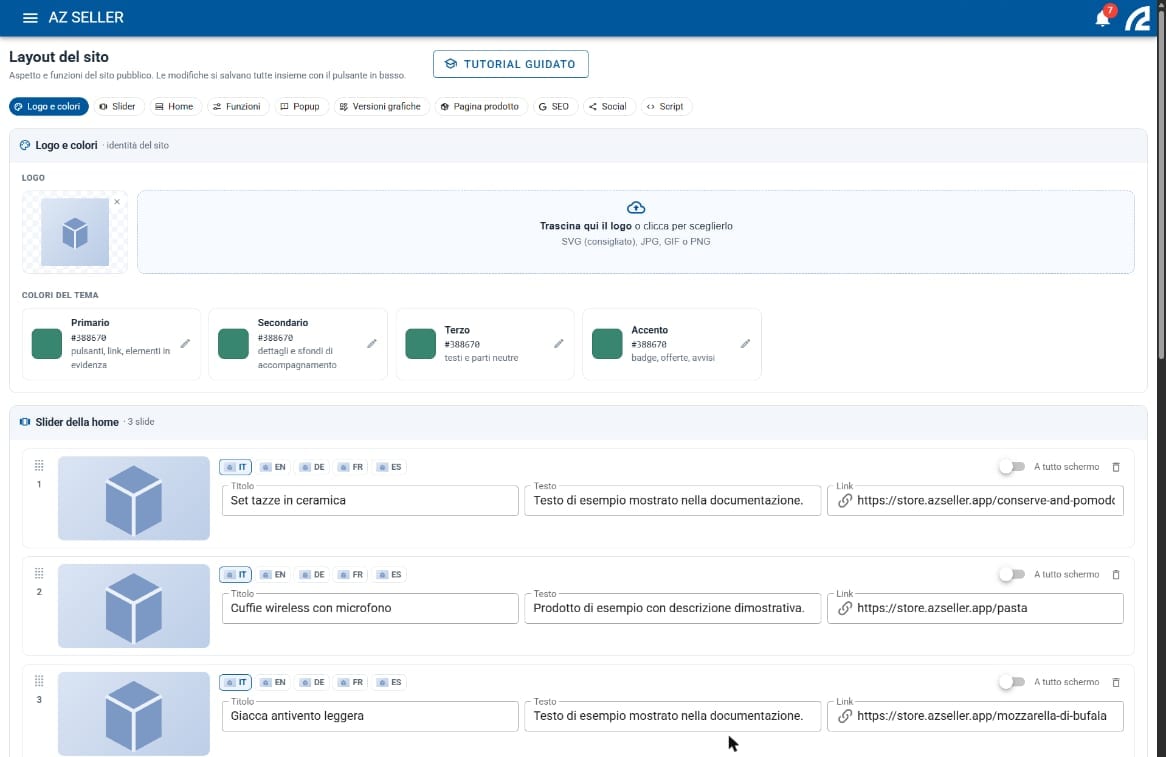
Come funziona la pagina
La pagina è una colonna di riquadri, uno per argomento. In alto trovi una fila di etichette (Logo e colori, Slider, Home, Funzioni, Popup, Versioni grafiche, Pagina prodotto, SEO, Social, Script) che resta visibile mentre scorri e ti porta direttamente al riquadro che ti interessa.
- Apri Sito Ecommerce → Impostazioni Tema.
- Modifica uno o più riquadri: puoi toccarne quanti vuoi.
- Premi Salva modifiche nella barra in fondo: un solo salvataggio registra l'intera pagina. La barra ti segnala se ci sono modifiche non ancora salvate.
Logo e colori
Il logo si carica trascinandolo nel riquadro o cliccandolo; sono accettati SVG, JPG, GIF e PNG. Per un logo conviene l'SVG, che resta nitido a qualsiasi dimensione. I colori sono quattro: Primario (pulsanti, link, intestazioni), Secondario, Terzo e Accento per i dettagli. Cambiandoli qui cambiano su tutto il sito.
Slider e fasce della home
Le slide
Le slide sono le immagini che scorrono in cima alla home. Le riordini trascinandole, puoi metterle a tutto schermo e scrivere titolo, contenuto e indirizzo lingua per lingua. In fondo al riquadro carichi una nuova immagine oppure cerchi un prodotto, per collegare la slide direttamente alla sua scheda.
Le fasce
La home è fatta di fasce (per esempio novità, categorie in evidenza, più venduti). Ognuna si accende con la spunta e si sposta trascinandola: una fascia spenta resta nell'elenco ma sparisce dal sito. La fascia Foto dei clienti (spenta finché non la accendi) mostra le ultime foto delle recensioni in una riga che scorre, con le stelle e il link al prodotto; compare quando ci sono almeno 4 foto.
Le funzioni del sito
Il riquadro Funzioni raccoglie gli interruttori che accendono intere parti del negozio. Valgono dopo il salvataggio.
- Sito in manutenzione: i visitatori vedono la pagina di manutenzione al posto del sito.
- Ritiro in sede: al checkout compare il ritiro in negozio.
- Prodotti a fine carrello: mostra prima del pagamento la vetrina che prepari in Fine carrello.
- Multi valuta: il cliente può scegliere la valuta (vedi Valute).
- Placeholder dinamico prodotti: genera un'immagine quando un prodotto non ha foto.
- Avvisami quando torna disponibile e Avvisami se il prezzo scende: il cliente lascia l'email nella scheda prodotto; le richieste finiscono in Avvisi.
- Visualizzazioni prodotto e Prodotti acquistati: nel dettaglio prodotto mostrano quante volte è stato visto o acquistato (il box non compare se il numero è zero).
- Ricerca vocale: ricerche a voce dal campo di ricerca e dall'assistente virtuale.
- Confronta prodotti: nelle categorie di ultimo livello il cliente può affiancare fino a 3 prodotti.
- Domande e risposte sul prodotto: nella scheda prodotto compare il tab Domande; rispondi da Recensioni / Domande.
- Pezzi disponibili: mostra «Ultimi N pezzi disponibili» quando la giacenza scende sotto la soglia.
- Stelle nelle card dei prodotti (accesa di base): nelle categorie, nelle ricerche e in home ogni prodotto con recensioni mostra la media in stelle e il numero di recensioni.
- Server MCP per gli assistenti IA: rende il negozio interrogabile dagli assistenti IA dei clienti (vedi sotto).
Server MCP per gli assistenti IA
Sempre più persone chiedono a ChatGPT, Claude o Gemini di trovare un prodotto. Con il server MCP (Model Context Protocol) il tuo negozio risponde direttamente a questi assistenti, in tempo reale: l'assistente cerca nel catalogo, legge varianti, prezzi e disponibilità, chiede spedizioni, resi e metodi di pagamento e, quando il cliente ha scelto, prepara il link al carrello del sito con i prodotti già dentro. Il pagamento avviene sempre sul tuo sito.
Il server non usa intelligenza artificiale e non ha costi: risponde solo con dati del catalogo, come fa il sito a ogni visita; il ragionamento lo fa l'assistente del cliente. Espone solo informazioni già pubbliche: niente clienti, ordini o account. Quando lo accendi, sotto l'interruttore compare l'indirizzo da indicare agli assistenti (il dominio del sito seguito da /mcp); lo trovano anche da soli nel file llms.txt del sito.
Ordini ricorrenti
La sezione Ordini ricorrenti accende il pulsante Rendi ricorrente nell'area riservata dei clienti: alla data scelta ricevono un'email con il carrello già pronto, senza addebiti automatici. Qui scegli le frequenze proposte, quanti giorni prima parte il promemoria, l'eventuale Sconto ordine ricorrente (da 0 a 50%, vale solo comprando dal link), per quanti giorni vale il link e se lo sconto si somma ai coupon. È spenta di base. Tutti i dettagli in Ordini ricorrenti.
Accendi Sito in manutenzione solo quando serve davvero: finché resta attivo i clienti non possono vedere né acquistare nulla.
Popup all'apertura
Puoi mostrare un popup che compare una sola volta per visitatore, dopo il numero di secondi che scegli, e si chiude con il pulsante Chiudi. Il testo si scrive per lingua e, se vuoi, sotto il testo puoi aggiungere il modulo di iscrizione alla newsletter. Se una lingua resta vuota, il sito usa il testo della lingua predefinita.
Versioni grafiche e scheda prodotto
Per header, footer, slider, newsletter e checkout scegli con un pallino una delle versioni grafiche disponibili (per il checkout, ad esempio, 2 Steps o One Page). Sotto l'intestazione scrivi il messaggio della striscia in cima al sito, lingua per lingua, con i comandi Copia e Traduci. Nel riquadro Pagina prodotto decidi come mostrare le varianti e scrivi la nota che compare in tutte le schede, come tempi di consegna o condizioni di reso.
SEO, social e script
- SEO: modello del titolo (con
%ssostituito dal titolo della pagina), titolo e descrizione del sito, favicon e immagine di condivisione mostrata quando qualcuno incolla un link in chat. Per il resto della SEO vedi SEO / Marketing / Traduzioni. - Social: indirizzi di Facebook, Instagram, X, TikTok, LinkedIn, YouTube, WhatsApp, Telegram, Threads e delle app su Google Play e App Store. Un campo vuoto significa semplicemente che l'icona non compare nel footer.
- Script: il codice in Header e Footer viene inserito in tutte le pagine; gli altri campi partono su eventi precisi (aggiunta al carrello, acquisto, registrazione, iscrizione newsletter) e possono usare le variabili indicate sopra ogni campo.
App installabile
I clienti possono aggiungere il negozio alla schermata Home del telefono o installarlo sul computer ("Installa app" su Android e Chrome, "Condividi → Aggiungi a Home" su iPhone): il sito si apre a schermo intero, con la sua icona e il suo nome, come un'app. Nel riquadro App installabile:
- Sito installabile come app: acceso di base; spento, il sito resta un normale sito.
- Icona dell'app: un'immagine quadrata con il solo simbolo del marchio, PNG o SVG, almeno 512 × 512 px. Se non la carichi si usa la favicon (non in formato .ico) e poi il logo: un logo orizzontale nell'icona resta piccolo, e un avviso giallo lo segnala.
- Nome sotto l'icona: sotto l'icona ci stanno circa 12 caratteri; vuoto = nome del negozio.
- Fondo dell'icona: Automatico (bianco, o il colore del tema se l'immagine è quasi tutta chiara), Bianco o Colore del tema.
L'anteprima mostra come verrà l'icona su iPhone e Android. Il colore della barra del browser è il colore primario del tema. Le modifiche arrivano sul sito entro un'ora.
Domande frequenti
Devo salvare ogni riquadro separatamente?
No. C'è un solo pulsante Salva modifiche che registra tutta la pagina: puoi modificare più riquadri e salvare una volta sola.
Posso cambiare il colore di una sola pagina?
No, i colori del tema valgono per l'intero sito. È una scelta voluta per mantenere il negozio coerente.
Cambiare versione grafica modifica i miei contenuti?
No. Le versioni grafiche cambiano solo la forma con cui vengono mostrati i contenuti: testi, prodotti e pagine restano gli stessi.
Dove incollo Google Tag Manager o il pixel di Meta?
Nel riquadro Script, campo Header. Incolla solo codice di cui ti fidi: uno script errato si vede su tutte le pagine.