
Email transazionali del sito ecommerce: modelli, lingue e segnaposto
In Configurazione email scrivi i modelli delle email che il tuo ecommerce invia da solo: conferma d'ordine, cambio di stato, tracking della spedizione, recupero password, coupon e molte altre. Da questa pagina non si spedisce nulla: decidi cosa dirà ogni email, in ogni lingua del sito, quando l'evento si verificherà.
Cosa puoi fare
- Creare un modello email per ciascun evento del negozio.
- Scrivere oggetto, testo del pulsante e corpo dell'email per ogni lingua attiva.
- Usare i segnaposto per inserire in automatico nome del cliente, numero d'ordine, carrello, corriere, tracking e altri dati.
- Copiare i testi dalla lingua principale o tradurli con Google Translate.
- Vedere l'anteprima dell'email mentre scrivi e controllare le traduzioni mancanti dalla lista.
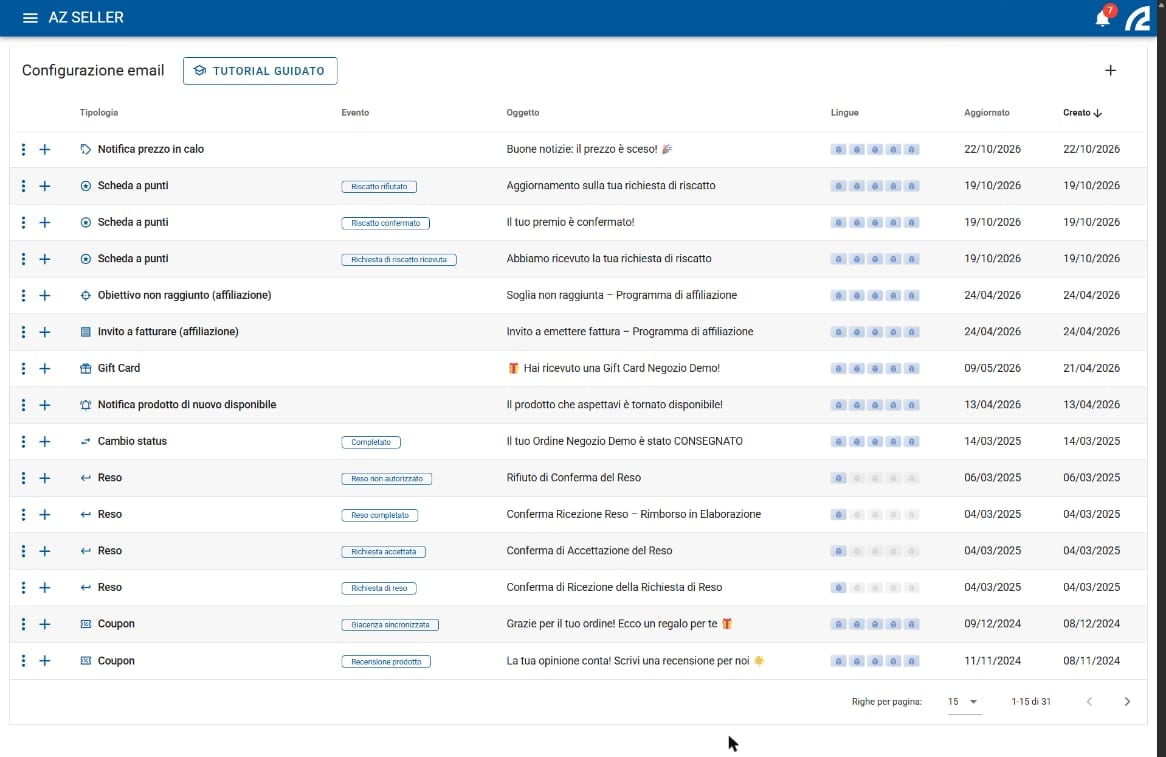
Gli eventi disponibili
Il campo Operazione stabilisce quando parte l'email. Gli eventi disponibili sono:
- Registrazione utente, Ripristina password, Iscrizione newsletter (benvenuto, dopo la conferma), Conferma iscrizione (doppio opt-in, vedi Newsletter);
- Ordine ricevuto, in attesa di pagamento; Conferma ordine (pagato); Cambio status (con il segnaposto del tracking per le spedizioni);
- Notifica prodotto di nuovo disponibile, Notifica prezzo in calo, Risposta a una domanda sul prodotto (segnaposto
[product],[question],[answer]; il pulsante porta al prodotto, vedi Recensioni e domande); - Coupon, Flussi, Reso, Gift Card, Scheda a punti;
- Ordine ricorrente: promemoria con il carrello già pronto, attivato, disattivato dal negozio (segnaposto
[cart],[unavailable],[frequency],[next_date],[manage_link]; vedi Ordini ricorrenti); - Comunicazioni dipendente, Documenti dipendente;
- Invito a fatturare e Obiettivo non raggiunto per l'affiliazione.
Alcuni eventi richiedono una seconda scelta: Cambio status chiede a quale stato dell'ordine agganciarsi, Coupon e Reso quale momento della loro storia, Scheda a punti se si tratta della richiesta di riscatto, della conferma o del rifiuto, Ordine ricorrente se è il promemoria, l'attivazione o la disattivazione. Ogni evento va coperto da un solo modello.
Fa eccezione Flussi: sono i messaggi dei blocchi Invia email dei flussi e se ne possono creare quanti ne servono, uno per blocco. Ognuno ha un Nome del messaggio obbligatorio, solo interno (il cliente vede l'oggetto): nel flusso li scegli per nome, con l'oggetto sotto; se il blocco dà anche un coupon, il testo deve contenere [coupon].
Le due email dell'ordine
Quando un cliente ordina dal sito riceve subito Ordine ricevuto, in attesa di pagamento, con i prodotti e una frase sul pagamento adatta al metodo scelto (segnaposto [payment_info]): con carta o PayPal si aspetta la conferma, con il bonifico trova come pagare, con il contrassegno pagherà alla consegna. Quando l'ordine diventa Pagato (dal servizio di pagamento o perché lo metti tu a mano, ad esempio all'arrivo del bonifico) parte Conferma ordine, una volta sola. Se il wallet copre tutto l'ordine parte solo la conferma. Se non hai il modello "in attesa", il sito usa un testo pronto nella lingua del cliente. Gli ordini dei marketplace non ricevono queste email.
Generare il testo con l'IA
Se hai attivato OpenAI in Impostazioni → IA e social, dopo aver scelto l'operazione (e, dove serve, lo stato o l'evento) compare il pulsante Genera il contenuto con l'IA. Scrive oggetto, testo del pulsante e testo dell'email in tutte le lingue del negozio, usando solo i segnaposto che quell'email riempie davvero: per esempio [cart] nel carrello abbandonato o [tracking] nel cambio di stato. Nel campo delle indicazioni puoi chiedere un tono (dai del tu, più formale) o un dettaglio da citare. Se il messaggio ha già dei testi, ti chiede prima di sostituirli. Il testo generato è una proposta: rileggilo prima di salvare.
Con Lingue da scrivere scegli in quali lingue generare (di partenza tutte): le altre restano come sono. La generazione c'è anche per i messaggi dei flussi: aperto dal blocco Invia email, il messaggio sa qual è l'evento del flusso e se c'è un coupon, e usa i segnaposto giusti (per esempio [pay_link] nel promemoria di pagamento).
I segnaposto funzionano anche nell'oggetto, ma [cart], [review], [item], [coupon] e [pay_link] vanno messi solo nel testo: diventano tabelle o testi lunghi. Se li scrivi nell'oggetto, sotto il campo compare un avviso.
Messaggi mancanti
Se manca un messaggio che il sito deve mandare, quell'email non parte e nessuno se ne accorge. Per questo in cima all'elenco compare il riquadro Messaggi mancanti: conferma d'ordine, recupero password, benvenuto, iscrizione alla newsletter e il messaggio Coupon di ogni automazione accesa. Crea apre il modello con operazione ed evento già scelti; per i coupon trovi anche un testo proposto in ogni lingua.
Come si crea un modello
- Vai in Sito Ecommerce → Configurazione email e premi il +.
- A destra scegli l'Operazione e, se richiesto, lo stato collegato.
- A sinistra, nella scheda della lingua predefinita, scrivi oggetto, testo del pulsante e testo dell'email.
- Inserisci i segnaposto con un clic dall'elenco: vengono aggiunti dove si trova il cursore.
- Passa alle altre lingue e usa Copia o Traduci per partire dai testi già scritti, poi rileggi.
- Controlla l'anteprima e premi Salva template nella barra in basso.
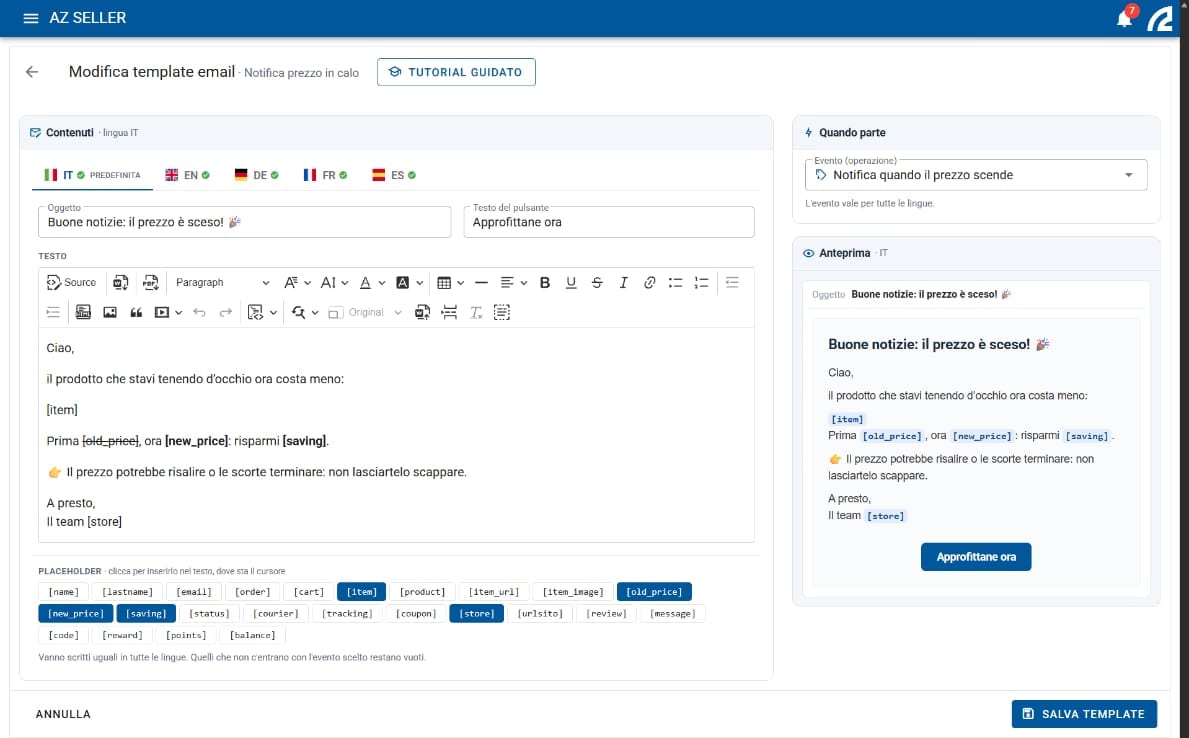
I segnaposto
I segnaposto si scrivono tra parentesi quadre e al momento dell'invio vengono sostituiti dal dato reale. Alcuni esempi: [name] e [lastname] per il cliente, [order] per il numero d'ordine, [cart] per i prodotti, [status], [courier] e [tracking] per la spedizione, [coupon] per il codice sconto con la sua validità, [store] e [urlsito] per il negozio. Nell'anteprima i segnaposto riconosciuti sono evidenziati in blu, quelli scritti male in rosso.
Scrivi gli stessi segnaposto in tutte le lingue. Dalla lista, il + di ogni modello segnala se una lingua ne usa meno delle altre o se manca una traduzione.
Domande frequenti
Cosa succede se elimino un modello?
Per quell'evento il sito smette di inviare l'email. Se vuoi solo cambiarne il testo, usa Modifica.
Quale lingua riceve un cliente straniero?
Riceve il testo nella sua lingua, se compilato; altrimenti quello della lingua predefinita, cioè la prima scheda.
Dove imposto il server da cui partono le email?
Nella pagina Smtp / Imap / Newsletters. Per decidere su quali canali avvisare i clienti a ogni cambio di stato vedi Comunicazioni.