
Statistiche delle visite del sito ecommerce
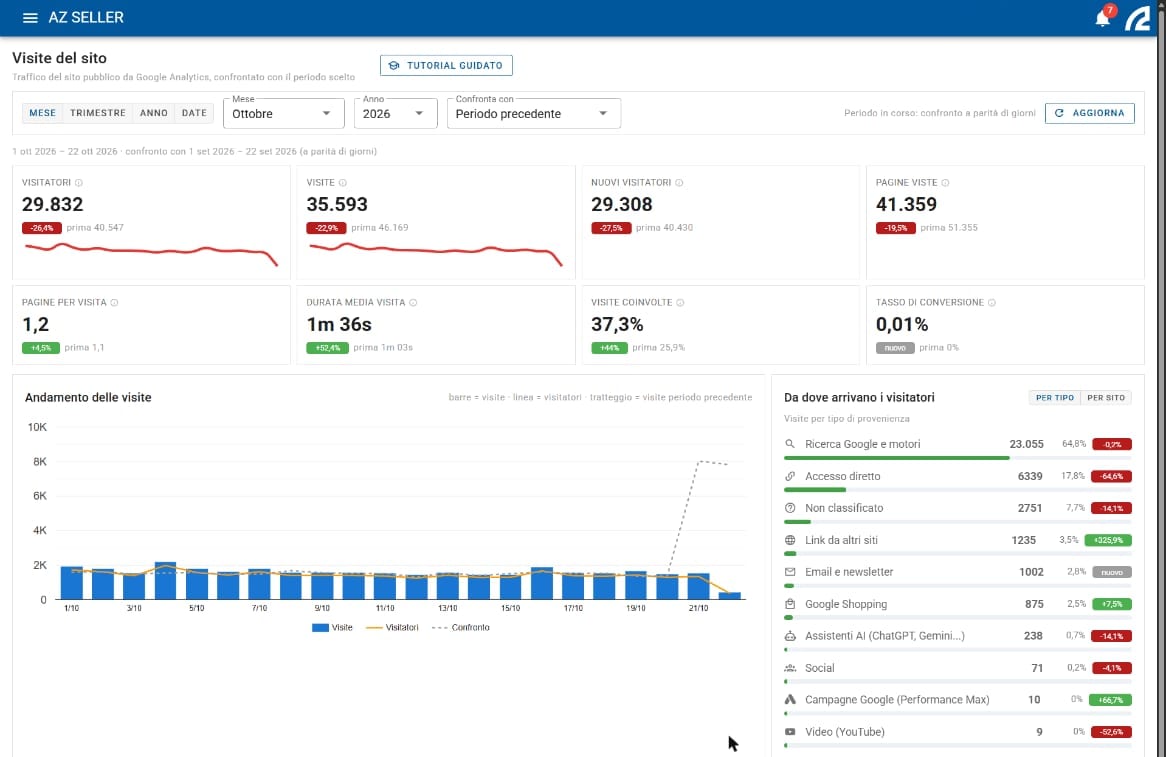
In Post vendita → Statistiche trovi il cruscotto del traffico del sito pubblico, preso da Google Analytics: quante persone entrano, da dove arrivano, cosa guardano e da quali dispositivi e paesi. Il dato di vendita presente è il tasso di conversione, che mette in relazione visite e ordini del sito; l'andamento delle vendite lo trovi nella Dashboard.
Cosa puoi fare
- Scegliere il periodo (mese, trimestre, anno o due date) e confrontarlo con il periodo precedente o con lo stesso periodo dell'anno prima.
- Leggere i numeri principali, tra cui visitatori, visite e tasso di conversione, con la variazione rispetto al confronto.
- Seguire le visite giorno per giorno, con la linea del periodo di confronto sovrapposta.
- Capire da dove arrivano i visitatori, per tipo di sorgente o per singolo sito.
- Vedere le pagine più aperte con il tempo medio di permanenza.
- Conoscere dispositivi usati e primi dieci paesi per visitatori.
Come leggere il cruscotto
- Periodo: se il periodo è in corso, il confronto usa lo stesso numero di giorni, così non paragoni dieci giorni con un mese intero.
- Indicatori: il chip colorato è verde se il valore migliora, rosso se peggiora; la (i) spiega cosa conta ogni riquadro. Visitatori sono le persone, Visite gli ingressi: chi torna tre volte vale un visitatore e tre visite.
- Andamento: dove le barre stanno sopra la linea tratteggiata stai andando meglio del periodo di confronto. Sui periodi lunghi il grafico passa a mesi.
- Sorgenti: Per tipo raggruppa ricerca, accesso diretto, social, newsletter e pubblicità; Per sito mostra le singole sorgenti. Utile per capire se una campagna ha portato traffico.
- Pagine: una scheda prodotto molto vista ma con pochi secondi di permanenza è una pagina da migliorare.
Per vedere le visite mese per mese di ogni singola pagina del sito usa Analytics.
Comportamento (Microsoft Clarity)
La scheda Comportamento mostra i numeri di Microsoft Clarity, letti ogni notte: sessioni, frustrazione (sessioni con click di rabbia, click a vuoto o errori), click di rabbia, click a vuoto, errori JavaScript e scroll medio, con il confronto sul periodo scelto e l'andamento giorno per giorno.
La tabella Pagine che bloccano i visitatori elenca le pagine con almeno 20 sessioni, dalla più frustrante. Dai tre puntini apri la mappa di calore della pagina o le registrazioni su Clarity, dove si guardano i video delle visite.
Le pagine con almeno 50 visite in 7 giorni e frustrazione dal 20% in su (o errori JavaScript dal 10%) diventano anche un consiglio in Consigli, con il valore stimato delle visite perse.
Clarity fornisce solo le ultime 72 ore: lo storico parte dal giorno in cui inserisci il token dell'API e una notte senza lettura resta un buco, segnalato in alto. Leggi adesso fa subito una lettura (Clarity ne concede 10 al giorno).
Configurazione
Se Google Analytics non è collegato, la pagina ti avvisa: attiva il servizio Google Analytics inserendo l'ID proprietà e le credenziali in Statistiche / Grafici, la pagina delle impostazioni dove si collegano i servizi Google.
Domande frequenti
Qui vedo il fatturato?
No, questa pagina riguarda il traffico del sito. Le vendite sono nella Dashboard; l'unico dato di vendita qui è il tasso di conversione.
Perché i numeri non coincidono con quelli di Google Analytics?
Controlla di confrontare lo stesso periodo: con un periodo in corso il gestionale confronta a parità di giorni.
Funziona anche con più lingue del sito?
Il cruscotto mostra il traffico complessivo della proprietà collegata; il dettaglio per lingua delle singole pagine è in Analytics.
Integrazioni collegate
-
 Google Analytics