
Coupon sconto per ecommerce e automazioni: regole, codici e invio automatico
In Sito Ecommerce → Coupon crei le regole che generano i codici sconto del tuo ecommerce: codici unici da distribuire per una promozione oppure codici personali emessi in automatico quando un cliente si registra, abbandona il carrello, compie gli anni o lascia una recensione. Decidi sconto, soglia, durata e limiti; il sito emette i codici, li invia per email e li applica al checkout.
Cosa puoi fare
- Creare regole coupon legate a un evento, con sconto in percentuale o a importo fisso.
- Generare un codice unico da distribuire per eventi speciali o promozioni di prodotto.
- Emettere codici personali per ogni cliente al verificarsi dell'evento, inviati per email.
- Limitare una promozione a clienti, marche, categorie e prodotti specifici.
- Impostare soglia minima d'ordine, periodo di validità della regola e durata del singolo codice.
- Fissare quante volte un cliente può usare il codice e quanti codici può emettere in tutto la regola.
- Consultare tutti i codici emessi, con stato, cliente e ordine in cui sono stati usati, e stamparli.
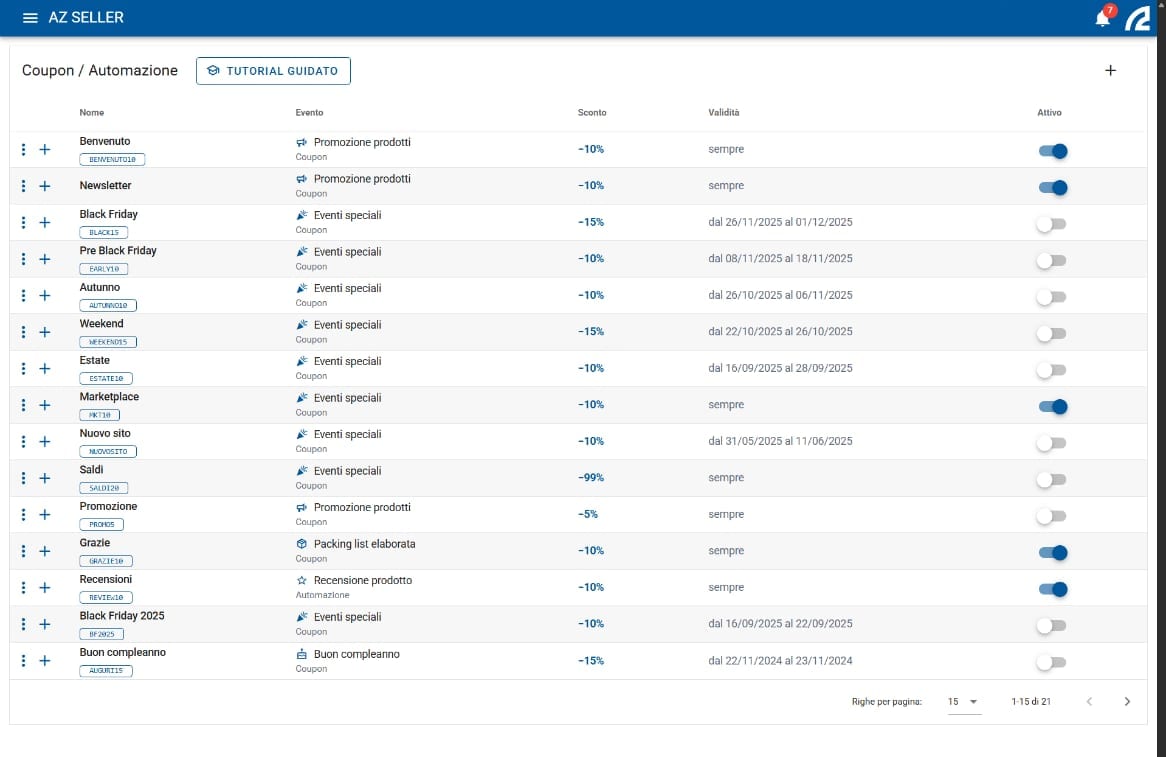
Regole e codici: la differenza
La pagina Sito Ecommerce → Coupon non contiene i codici, ma le regole che li fanno nascere. Ogni regola dice quando viene emesso un coupon, quanto sconta e per quanto tempo vale. I codici veri, quelli che il cliente scrive al checkout, si trovano nell'elenco Codici che apri dai tre puntini della regola. Le automazioni a blocchi sono una voce a sé, Sito Ecommerce → Flussi automazioni: un flusso può usare un coupon, ma i coupon funzionano anche senza flussi.
Il codice è formato dal prefisso della regola seguito da un contatore: BENVENUTO1, BENVENUTO2 e così via.
Gli eventi che emettono i coupon
- Registrazione utente: coupon di benvenuto per i nuovi iscritti, anche quando si registrano con il social login.
- Carrello abbandonato: codice inviato dopo un numero di giorni dall'abbandono, per riportare il cliente al checkout (vedi Carrello abbandonato).
- Primo acquisto.
- Fidelizzazione clienti: per i clienti abituali, dopo un certo numero di giorni di inattività.
- Iscrizione newsletter.
- Minimo acquisto: premia gli ordini oltre una soglia.
- Buon compleanno.
- Recensione prodotto: inviato dopo un numero di giorni dall'acquisto per chiedere una recensione.
- Eventi speciali: per Black Friday, Natale e promozioni stagionali.
- Promozione prodotti: per lanciare prodotti, limitabile a clienti, marche, categorie e prodotti.
- Packing list elaborata: generato quando viene elaborata una packing list.
- Da un flusso: la regola dice solo sconto, validità e limiti; i codici li emette il blocco Invia email di un flusso, che decide anche quando e con quale messaggio. Accanto all'interruttore lo stato è Dai flussi.
Eventi speciali e Promozione prodotti creano subito un solo codice, uguale al prefisso, da distribuire a chi vuoi. Tutti gli altri eventi non creano nulla al salvataggio: generano un codice per cliente quando l'evento accade.
Quando parte un coupon automatico
- Solo con il consenso: il coupon arriva solo ai clienti iscritti alla newsletter, cioè che hanno accettato di ricevere comunicazioni commerciali. Vale per tutti gli eventi, anche registrazione, primo acquisto e minimo acquisto. Sul sito il consenso dice che serve anche per ricevere coupon e sconti.
- Un codice aperto per regola: finché il cliente ha un codice non usato e non scaduto di una regola, quella regola non gliene manda un altro. I codici di regole diverse non si bloccano a vicenda: può avere insieme, per esempio, quello del carrello e quello del compleanno.
- Nessun cliente perso: carrello abbandonato e fidelizzazione riprendono da dove si erano fermati, quindi se un controllo orario salta (aggiornamento del server, riavvio) i clienti di quell'ora vengono recuperati al giro dopo. Accendendo o riaccendendo la regola non partono invii arretrati.
- Serve il messaggio Coupon per quell'evento in Configurazione email, con il testo almeno nella lingua principale, e la posta del negozio configurata.
Le automazioni si stanno spostando nei Flussi: ogni regola automatica ha il riquadro Motore dei flussi per passarla a un flusso che fa la stessa cosa (come si fa). Nei negozi che non hanno mai usato le automazioni dei coupon gli eventi automatici non si scelgono più qui: si crea un flusso, partendo da un modello pronto, con un coupon Da un flusso.
Pronta o non parte
Nell'elenco, accanto all'interruttore di ogni automazione c'è il suo stato:
- Pronta: al prossimo evento il coupon parte.
- Non parte: è accesa ma manca qualcosa, per esempio il messaggio in Configurazione email, la posta del negozio, oppure i codici sono esauriti.
- Spenta: in arancione se, accendendola, non partirebbe.
Il + della riga dice cosa manca, con un pulsante che porta dritto al punto da sistemare. Se accendi un'automazione che non può partire, il BO te lo dice subito. Un messaggio senza [coupon] non blocca niente: parte come semplice promemoria, senza codice sconto.
Il messaggio al cliente
Nella scheda della regola, il riquadro Messaggio al cliente mostra se il messaggio Coupon dell'evento esiste e in quali lingue. Se manca, Crea il messaggio apre Configurazione email con l'evento già scelto e un testo proposto in ogni lingua del negozio, da rileggere prima di salvare. Salvando torni alla scheda com'era.
Risultati, aperture e clic
Il + di un'automazione mostra i risultati degli ultimi 7, 30 o 90 giorni: email inviate, aperte, cliccate, codici usati, ordini, fatturato (senza gli ordini annullati) e sconto concesso. Sotto, gli invii saltati con il motivo (per esempio senza consenso o codice ancora aperto) e le email rifiutate dal server di posta, che vengono ritentate da sole fino a tre volte.
Le aperture sono una stima: alcuni programmi di posta, come Apple Mail, scaricano le immagini da soli e fanno risultare aperte email mai lette; chi blocca le immagini invece non risulta. I clic sono il dato più affidabile: i link dell'email passano da noi per un attimo e portano subito alla pagina giusta. I controlli automatici dei filtri antivirus non vengono contati. Nella pagina Codici, accanto allo stato di ogni codice, le icone dicono se l'email è stata inviata, aperta, cliccata o non è partita.
Invii, aperture e clic si registrano dal 16 novembre 2026, lo sconto concesso per gli ordini da quella data. Aperture e clic riguardano solo clienti che hanno dato il consenso marketing: ricordati di citarli nell'informativa privacy del tuo sito.
Il flusso
Nella scheda della regola, sotto l'anteprima, il flusso racconta l'automazione in quattro blocchi: Quando parte, Se il cliente ha le condizioni giuste, cosa riceve (Invia) e come finisce. Un blocco rosso dice cosa la ferma; sotto i blocchi compaiono i numeri degli ultimi 30 giorni.
Come si crea una regola coupon
- In Sito Ecommerce → Coupon premi il + in alto nella lista delle regole.
- Nel riquadro Flusso scrivi il nome della regola (serve a te per ritrovarla); nel riquadro Il coupon il prefisso dei codici.
- Scegli l'evento: sotto i campi compare la spiegazione di quando nascerà il codice e, se l'evento lo richiede, il campo dei giorni o le condizioni della promozione.
- Indica la durata del codice in giorni dall'emissione.
- Scegli l'utilizzo: Coupon se i codici devono nascere già spendibili, Automazione se devono nascere spenti.
- Imposta tipo e valore dello sconto: l'anteprima mostra il coupon come lo vedrà il cliente.
- Completa soglia d'ordine, periodo della regola e limiti di utilizzo, poi salva.
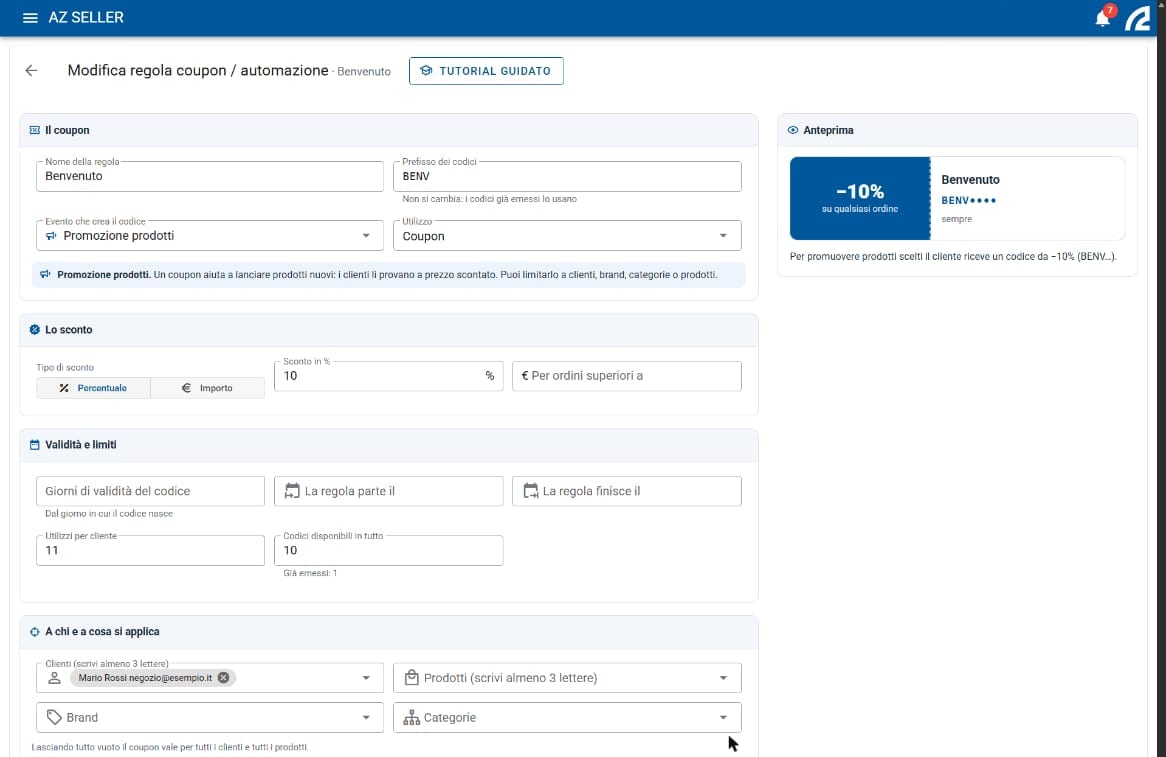
I campi principali
Tipo e valore dello sconto
Percentuale toglie una quota del totale, Importo una cifra fissa: 10 con Percentuale è il 10%, 10 con Importo sono 10 euro.
Soglia d'ordine
L'importo sotto il quale il coupon non si applica. A zero vale su qualsiasi carrello; per l'evento Minimo acquisto è l'unica condizione.
Periodo della regola e durata del codice
Le date di inizio e fine indicano quando la regola emette nuovi codici; lasciandole vuote vale finché resta accesa. La durata in giorni è invece la vita del singolo codice dalla sua emissione.
Limiti di utilizzo
Quante volte lo stesso cliente può usare un suo codice e, con Limita il numero di codici acceso, quanti codici in totale può emettere la regola: arrivata a quel numero si ferma. Spento, i codici sono illimitati finché la regola resta accesa. Il limite evita che una promozione di successo costi più del previsto.
Utilizzo Coupon o Automazione
Con Automazione i codici nascono spenti e non funzionano al checkout finché non vengono accesi, per esempio dall'elenco dei codici. Prefisso, evento e utilizzo non si possono cambiare dopo il salvataggio.
L'elenco dei codici emessi
Dai tre puntini di una regola scegli Codici. Per ogni codice vedi lo stato (Utilizzabile, Usato con la data, Scaduto o Spento), la scadenza, il cliente a cui è intestato e l'ordine in cui è stato usato. Puoi cercare un codice, copiarlo, accenderlo o spegnerlo e stamparlo per inserirlo nel pacco quando il cliente non ha un'email.
Quando una regola è legata a un evento, il codice viene inviato al cliente con il modello email Coupon per quell'evento, che prepari in Configurazione email con il segnaposto [coupon].
Domande frequenti
Se spengo una regola, i codici già inviati smettono di funzionare?
No. Una regola spenta non emette nuovi codici, ma quelli già emessi restano validi finché non li spegni uno per uno nell'elenco dei codici o non scadono.
Come creo un codice sconto unico per il Black Friday?
Crea una regola con evento Eventi speciali, prefisso per esempio BLACKFRIDAY e le date della promozione: il codice viene creato subito ed è uguale al prefisso.
Posso limitare lo sconto ad alcune categorie o marche?
Sì, con l'evento Promozione prodotti puoi limitare la promozione a clienti, marche, categorie e prodotti scelti.
Qual è la differenza con le offerte?
Il coupon richiede un codice al checkout; le offerte abbassano il prezzo direttamente sul sito, con prezzo barrato, senza codice.