
SEO, marketing e traduzioni: Search Console, feed Google Merchant, Bing, Facebook, ChatGPT, idealo, Trovaprezzi e Google Translate
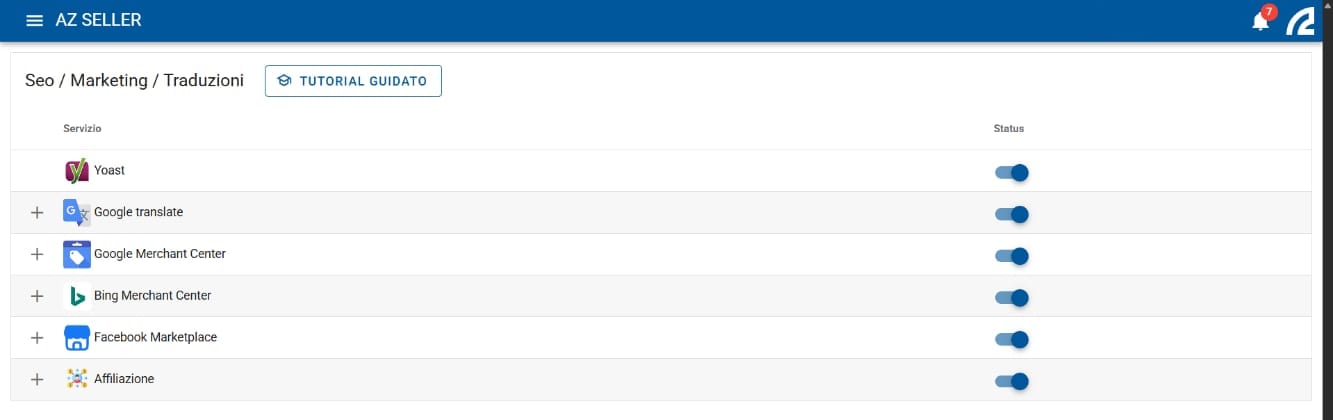
La pagina Seo / Marketing / Traduzioni raccoglie i servizi che aiutano i tuoi prodotti a farsi trovare: l'analisi SEO dei testi, il posizionamento reale su Google letto da Search Console, la traduzione automatica e l'invio del catalogo a Google Merchant Center, Bing Merchant Center e Facebook. Qui trovi anche le regole di fatturazione del programma di affiliazione.
A cosa serve
Questi servizi non cambiano l'aspetto del sito, ma il modo in cui viene letto da fuori: dai motori di ricerca, dagli strumenti di shopping e dai social. Collegarli ti permette di mostrare i prodotti su Google Shopping e Bing, creare cataloghi per Facebook e tradurre i contenuti senza copiarli in strumenti esterni.
La pagina si apre da Impostazioni → Seo / Marketing / Traduzioni.
Come si configura
Ogni servizio ha una riga con il suo interruttore, che salva subito, e un + che apre il riquadro di configurazione.
- Apri la pagina e premi il + sul servizio.
- Compila chiavi e identificativi rilasciati dal servizio. Per Google Merchant Center e Google Search Console carica anche il file JSON con le credenziali di Google.
- Per i servizi che ricevono il catalogo, definisci nella sezione Feed / esclusioni cosa non inviare.
- Salva e usa Verifica connessione dove disponibile.
- Accendi l'interruttore.
Integrazioni disponibili
Analisi SEO
Ha solo l'interruttore. Attivandola compare il pannello Analisi SEO nelle schede di prodotti, categorie, marche, pagine statiche e articoli del blog; spenta, il pannello non compare. È l'analisi propria di AzSeller: dà un punteggio su 100 sulla parola chiave principale, controlla anche i dati della scheda e i doppioni nel catalogo e, con Search Console collegata, la posizione reale su Google. Con OpenAI attivo, Ottimizza riscrive i testi correggendo le voci segnalate. Il dettaglio è in Analisi SEO del prodotto.
Google Search Console
Collega la proprietà del tuo sito in Search Console per vedere, dentro la scheda di ogni prodotto, come quella pagina si posiziona su Google: clic, impressioni, CTR, posizione media, le ricerche che la portano in visita e la posizione della parola chiave principale. È indipendente dall'analisi SEO: puoi attivarla anche da sola. Se sono attive entrambe, l'analisi SEO usa i dati di Search Console per i suoi controlli e per proporre le parole chiave.
Il collegamento usa un service account di Google, lo stesso tipo di credenziale di Google Merchant Center:
- In un progetto Google Cloud abilita Google Search Console API e crea un service account con una chiave in formato JSON.
- In Search Console apri la proprietà del sito, vai in Impostazioni → Utenti e autorizzazioni → Aggiungi utente, incolla l'email del service account e scegli l'autorizzazione Limitato, che basta per leggere i dati. Solo il proprietario della proprietà può aggiungere utenti.
- In AzSeller carica il file JSON e scrivi la Proprietà Search Console esattamente come appare in Search Console:
sc-domain:tuosito.itper una proprietà di tipo dominio,https://www.tuosito.it/(con la barra finale) per una proprietà con prefisso URL. - Premi Conferma, usa Verifica connessione e accendi l'interruttore.
La verifica controlla in ordine il file JSON, il service account e l'accesso alla proprietà, e per ogni passo che non va indica cosa correggere. AzSeller legge soltanto: non modifica nulla in Search Console.
Google Translate
Con Project Id e Api Key di un progetto Google Cloud attivi la traduzione automatica: accanto ai testi multilingua compare il pulsante Traduci. Nel riquadro trovi un video che mostra come ottenere le chiavi. Le lingue si gestiscono in Lingue.
Google Merchant Center
Per portare i prodotti su Google Shopping inserisci il Merchant Id del tuo account Merchant Center e carica il file JSON con le credenziali Google. Dal riquadro puoi poi:
- Carica prodotti: invia il catalogo a Merchant Center;
- Carica spese di spedizione: invia a Merchant Center le spese di spedizione del negozio (le tariffe del sito si gestiscono in Costi di spedizione);
- Elimina prodotti: rimuove i prodotti inviati, dopo una conferma.
Con lo stesso collegamento la modifica di ogni prodotto mostra il box Google Merchant: stato su Google, problemi, rendimento, prezzo rispetto ai concorrenti e classifiche dei più venduti. Per leggere questi dati dai al service account anche il ruolo Rendimento e approfondimenti in Merchant Center e abilita la Merchant API nel progetto Google Cloud. Se il box dice che il progetto non è registrato sulla Merchant API, il progetto Google Cloud del service account va ancora collegato all'account Merchant Center.
Google Trends
Attiva nella modifica prodotto il box Interesse di ricerca, con l'andamento degli ultimi 5 anni della parola chiave principale. Puoi indicare il Paese (vuoto = quello della lingua della scheda) e caricare il file JSON delle credenziali, poi usare Verifica connessione. La Google Trends API è in alpha e l'accesso si ottiene su richiesta a Google: finché non è attivo, il box nella scheda prodotto mostra un avviso.
DataForSEO
Aggiunge al pannello Analisi SEO di prodotti, categorie, marche, pagine e articoli il pulsante Idee parole chiave: alternative alla parola chiave con quante volte al mese vengono cercate su Google, l'andamento dell'ultimo anno, la difficoltà di posizionamento (0–100), l'intento di chi cerca e il costo per clic.
- Crea un account su DataForSEO e ricarica il saldo (si paga a consumo, senza abbonamento).
- Apri API Access (app.dataforseo.com/api-access): il login API è l'email dell'account, la password API è la stringa generata lì, diversa da quella con cui entri nel sito.
- In AzSeller apri la riga DataForSEO, inserisci login e password API e, se vuoi, il Paese (es. IT; vuoto = quello della lingua della scheda), premi Conferma e accendi l'interruttore.
- Premi Verifica connessione: controlla le credenziali, mostra il saldo residuo e verifica che le ricerche siano abilitate, senza consumare credito. Finché l'account DataForSEO non è verificato (si fa dal pannello di DataForSEO) le credenziali risultano valide ma le ricerche vengono rifiutate.
Ogni nuova ricerca costa circa 1 centesimo di dollaro sul saldo DataForSEO; la stessa ricerca ripetuta nei 30 giorni successivi non costa nulla. La password è salvata cifrata e non viene più mostrata: per cambiarla scrivine una nuova, lasciandola vuota resta quella salvata.
Google Ads – Keyword Planner
È l'alternativa gratuita a DataForSEO per il pulsante Idee parole chiave: i dati arrivano direttamente da Google Keyword Planner, con il tuo account Google Ads. Si attiva un solo servizio alla volta: accendendo Google Ads, DataForSEO si spegne e viceversa.
- Nella console Google Cloud abilita Google Ads API e crea un service account con una chiave JSON. Il file JSON deve essere di un service account dello stesso progetto in cui hai abilitato l'API e ottenuto l'accesso Basic: puoi riusare quello di Search Console, se sta nello stesso progetto.
- Dalla Panoramica della Google Ads API, nello stesso progetto, chiedi l'accesso Basic: Google lo concede dopo la verifica del brand del progetto. Con l'accesso di test o Explorer Keyword Planner non è disponibile. Il developer token e l'account manager non servono più: l'accesso è legato al progetto Google Cloud.
- In Google Ads apri Amministrazione → Accesso e sicurezza e aggiungi l'email del service account con qualsiasi livello tranne "Solo email".
- Nella riga Google Ads – Keyword Planner carica il file JSON, scrivi l'ID cliente (10 cifre) e, solo se entri da un account manager, anche il suo ID, poi premi Conferma e accendi l'interruttore.
- Verifica connessione controlla file, credenziali, accesso all'account e se il progetto Google Cloud è già abilitato a Keyword Planner, senza consumare nulla. Se il file è di un progetto in cui la Google Ads API è spenta, la verifica lo dice e indica il nome del progetto.
Le ricerche sono gratuite ma contano nella quota giornaliera del tuo progetto Google Cloud: le stesse restano salvate per 7 giorni. L'uso del Keyword Planner tramite API è soggetto alle regole di Google Ads per il tuo progetto.
Le recensioni su Google (Valutazioni prodotto)
Nello stesso riquadro l'interruttore Invia le recensioni a Google prepara il feed delle recensioni dei tuoi clienti per il programma Valutazioni prodotto di Google: le stelline compaiono negli annunci Shopping e nelle schede gratuite dei tuoi prodotti.
- Accendi Invia le recensioni a Google e salva: compare l'indirizzo del feed, con il pulsante Copia.
- In Merchant Center iscriviti al programma Valutazioni prodotto (Google controlla il negozio prima di attivarlo).
- Nella sezione dei feed delle valutazioni prodotto aggiungi un feed con recupero pianificato e incolla l'indirizzo.
Il feed si aggiorna ogni notte e contiene solo le recensioni visibili con un testo, legate al prodotto con GTIN, SKU, codice modello e marca. Il cliente compare con il nome e l'iniziale del cognome, come sul sito, mai con l'email. Google mostra le stelle quando il negozio ha raccolto abbastanza recensioni (indicativamente una cinquantina in tutto).
Bing Merchant Center
Per Bing Shopping inserisci Api Key e Merchant Id del tuo account Bing Merchant Center.
Facebook Marketplace
Non richiede credenziali: dopo il salvataggio il riquadro mostra gli indirizzi del feed, uno per lingua, da inserire nella gestione cataloghi di Facebook (Commerce Manager) per creare il catalogo prodotti.
ChatGPT (Business Hub)
Con Business Hub di OpenAI il tuo negozio ha una scheda dentro ChatGPT e i tuoi prodotti possono comparire quando qualcuno cerca qualcosa da comprare. Il servizio è gratuito e non richiede chiavi: AzSeller prepara il feed prodotti nel formato chiesto da OpenAI e lo aggiorna da solo ogni 4 ore, con prezzi, offerte e disponibilità.
- Con il tuo account ChatGPT rivendica la scheda del negozio su chatgpt.com/business-hub.
- Verifica il dominio aggiungendo nei DNS il record TXT indicato da ChatGPT, poi completa la verifica d'identità richiesta da OpenAI.
- In AzSeller attiva la riga ChatGPT (Business Hub), indica il paese del negozio e, per ogni lingua, i paesi in cui mostrare i prodotti. Una lingua senza paesi non produce feed.
- Copia l'indirizzo del feed della lingua e incollalo in Business Hub, nella sezione prodotti, come URL ospitato.
Il link di ogni prodotto porta alla pagina nella lingua del feed. I prodotti non tradotti in una lingua vengono saltati e il riquadro ne indica il numero. La politica di reso è quella impostata per il sito; puoi aggiungere l'indirizzo della pagina resi. Al momento OpenAI accetta il caricamento standard solo per gli Stati Uniti: per gli altri paesi serve la sua conferma, e il feed è già pronto.
Comparatori di prezzo: idealo e Trovaprezzi
I comparatori di prezzo mostrano i tuoi prodotti accanto a quelli degli altri negozi e ti mandano i clienti che cliccano sulla tua offerta; di solito si paga a clic. AzSeller prepara il feed nel formato di ciascun comparatore (CSV per idealo, XML per Trovaprezzi) e lo aggiorna da solo ogni 4 ore con prezzi, disponibilità e spese di spedizione. Non servono chiavi API: il comparatore legge il file dall'indirizzo che gli indichi.
- Apri l'account venditore sul comparatore: su Trovaprezzi l'account inserzionista, su idealo l'account idealo business.
- In AzSeller premi + sulla riga idealo o Trovaprezzi, scegli quali prodotti pubblicare (Solo prodotti disponibili, Solo prodotti con codice EAN, Prezzo minimo) e come calcolare le spese di spedizione: dalle tariffe Italia del negozio in base al peso, oppure un importo fisso. Puoi indicare i giorni lavorativi di consegna; per idealo scegli anche il corriere.
- Salva e accendi l'interruttore: il feed si genera subito. Copia l'indirizzo mostrato nel riquadro e inseriscilo nell'account del comparatore come catalogo offerte. Con Genera ora lo aggiorni senza aspettare.
Il feed contiene una riga per ogni variante attiva, in italiano e con spedizione in Italia, allo stesso prezzo del sito: i comparatori controllano che prezzo e spese corrispondano a quelli della pagina e sospendono le offerte che non tornano. Il link apre la scheda con la variante già scelta e, se lasci attivi i parametri UTM, in Analytics vedi visite e vendite arrivate da ogni comparatore. Restano fuori i prodotti senza immagine, senza prezzo o senza una tariffa di spedizione per il loro peso; il riquadro dice quante offerte sono state pubblicate e quante scartate.
Feed / esclusioni
Per Google Merchant Center, Bing Merchant Center, Facebook Marketplace, ChatGPT, idealo e Trovaprezzi il riquadro contiene la sezione Feed / esclusioni: scegli la categoria principale (non serve per ChatGPT e i comparatori) e indica brand, categorie e singoli prodotti da escludere (cercandoli per nome, SKU o EAN). Così eviti di pubblicare articoli non adatti allo shopping online.
Affiliazione
La riga Affiliazione contiene le regole di fatturazione del programma affiliati: Minimo fatturabile, Mesi precedenti da considerare, Commissione di default e l'opzione per inviare una mail con l'invito a fatturare. Il programma si gestisce in Affiliazione → Marketing.
Google Analytics
Google Analytics non si collega qui ma nella pagina Statistiche / Grafici, da cui i dati di traffico arrivano nel gestionale.
Un collegamento può restare attivo per mesi senza che nessuno lo controlli. Quando i prodotti smettono di comparire su Google Shopping, questa pagina e la diagnostica di Merchant Center sono il primo posto da guardare.
Domande frequenti
Perché per Facebook vedo un indirizzo di feed per ogni lingua?
Perché ogni lingua attiva sul sito ha il suo catalogo, con titoli e descrizioni tradotti. Registra su Facebook il feed della lingua di ciascun mercato in cui vuoi vendere.
ChatGPT accetta già i prodotti per l'Italia?
Per ora il caricamento standard di OpenAI riguarda gli Stati Uniti; gli altri paesi vengono aperti da OpenAI dopo la sua conferma. Puoi comunque rivendicare la scheda del negozio e preparare il feed: quando il tuo paese è accettato i prodotti sono già pronti.
Devo tradurre io i titoli prima di inviarli a Google?
I feed usano i testi tradotti nel gestionale. Puoi scriverli a mano o partire dal pulsante Traduci di Google Translate e poi rileggerli.
La verifica di Search Console dice che la proprietà non è stata trovata, ma esiste
Google risponde così anche quando la proprietà esiste ma il service account non è fra i suoi utenti. Controlla che l'email del service account sia stata aggiunta in Utenti e autorizzazioni della proprietà giusta e che la proprietà sia scritta come in Search Console (dominio o prefisso URL).
Perché i dati di Search Console non sono di oggi?
Google rende disponibili i dati di Search Console con due o tre giorni di ritardo. La scheda prodotto mostra gli ultimi 28 giorni completi, come il rapporto predefinito di Search Console.
Non vedo la riga di Google Merchant Center: perché?
Le righe di Google e Bing Merchant Center sono visibili solo agli utenti con il relativo permesso. Chiedi all'amministratore di verificare i tuoi permessi.
Integrazioni collegate
-
 Google Search Console
-
 DataForSEO
-
 Google Ads – Keyword Planner
-
 Google Merchant
-
 Bing
-
 Facebook Marketplace
-
 OpenAI
-
 idealo
-
 Trovaprezzi
-
 Google Translate