
Impostazioni finanza: collegare Fatture in Cloud e Aruba per fatture e corrispettivi
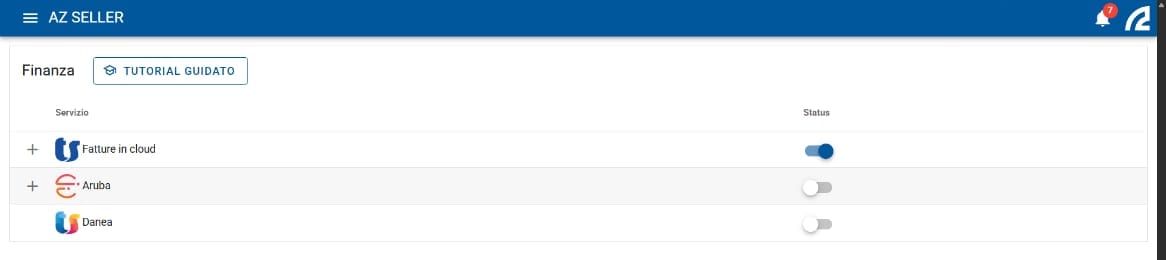
La pagina Finanza collega AzSeller al tuo servizio di fatturazione. Con Fatture in Cloud o con la fatturazione elettronica di Aruba, gli ordini diventano documenti fiscali senza doverli ricopiare in un altro programma. Qui inserisci le credenziali, abbini aliquote e metodi di pagamento e decidi quando emettere i documenti in automatico.
A cosa serve
Ogni ordine contiene già tutto quello che serve a un documento fiscale: cliente, righe, IVA, spese di spedizione e pagamento. Collegando il servizio di fatturazione, AzSeller trasferisce questi dati in modo corretto e coerente, riducendo errori e tempi morti. I documenti generati si consultano poi nelle sezioni Fattureincloud e Aruba.
La pagina si apre da Impostazioni → Finanza.
Come si configura
Ogni servizio ha una riga con il suo interruttore, che salva subito, e un + che apre il riquadro di configurazione con il pulsante Salva.
- Apri Impostazioni → Finanza e premi il + sulla riga del servizio.
- Inserisci le credenziali richieste.
- Completa gli abbinamenti (aliquote, pagamenti, trasporto) e le opzioni fiscali.
- Salva e verifica il collegamento con il pulsante di test.
- Accendi l'interruttore.
Un servizio acceso senza credenziali valide non emette nulla: i documenti restano da fare e te ne accorgi solo quando servono. Verifica sempre la connessione dopo aver salvato.
Integrazioni disponibili
Fatture in Cloud
Per collegare Fatture in Cloud al gestionale registra un'applicazione nel pannello sviluppatori di Fatture in Cloud e indica come Redirect URL l'indirizzo mostrato nel riquadro. Poi:
- inserisci Client ID e Client Secret dell'app;
- premi Autorizza app e concedi l'accesso dal tuo account Fatture in Cloud;
- scegli l'Azienda su cui emettere i documenti; se l'elenco non è aggiornato, premi Sincronizza per rileggerlo dal tuo account.
Nel riquadro trovi poi queste sezioni:
- Associa IVA: abbini ogni aliquota di AzSeller a quella corrispondente su Fatture in Cloud.
- Associa pagamenti: abbini i metodi di pagamento degli ordini a quelli configurati su Fatture in Cloud.
- Trasporto: scegli l'IVA da applicare alle spese di spedizione.
- Corrispettivi: con Corrispettivi automatici acceso, il gestionale emette il corrispettivo da solo quando un ordine entra nello status che scegli.
- Descrizione dei corrispettivi: decidi quali voci compongono la descrizione e in che ordine, trascinandole e accendendole con l'interruttore.
Verifica connessione controlla che l'autorizzazione sia ancora valida.
Aruba Fatturazione Elettronica
Le API di Aruba sono disponibili per le utenze Premium (o Base collegate a una Premium con delega) e usano le stesse credenziali di accesso al portale di fatturazione elettronica Aruba. Nel riquadro configuri:
- Credenziali: utente, password e Ambiente (Produzione o Demo per le prove).
- Dati fiscali per le fatture: regime fiscale, IVA delle spese di spedizione, natura e riferimento normativo per le righe con IVA 0% e un Sezionale facoltativo, utile per numerare a parte le fatture del sito (ad esempio 1/WEB, 2/WEB).
- I tuoi dati (cedente): ragione sociale, partita IVA, codice fiscale e indirizzo che compaiono come emittente.
- Pagamenti: l'abbinamento dei metodi di pagamento alle modalità previste dal tracciato FatturaPA.
Il pulsante Testa connessione mostra i dati dell'utenza Aruba collegata, come intestatario, PEC, scadenza e spazio utilizzato.
Danea
Danea compare nell'elenco con il solo interruttore di attivazione, senza campi da configurare in questa pagina.
Attenzione agli automatismi
I corrispettivi automatici sono comodi, ma ogni cambio di stato diventa potenzialmente un documento fiscale reale. Scegli con cura lo status che li fa scattare e verifica come il team usa gli stati degli ordini, descritti in Stati degli ordini. Anche i dati dell'azienda in Store devono essere completi ed esatti.
Domande frequenti
Posso provare Aruba senza emettere fatture vere?
Sì: imposta l'ambiente Demo (test), fai le tue prove e passa a Produzione solo quando tutto è corretto.
Perché su Fatture in Cloud l'IVA delle righe non è quella giusta?
Controlla la sezione Associa IVA: ogni aliquota di AzSeller deve essere abbinata alla corrispondente su Fatture in Cloud. Se hai aggiunto aliquote nuove, ricordati di completare anche il loro abbinamento e salvare.
Come tengo separate le fatture del sito da quelle fatte a mano?
Con Aruba usa il campo Sezionale: le fatture generate da AzSeller avranno una numerazione propria che non si mescola con le altre.
Integrazioni collegate
-
 Fatture in Cloud