
Immagini: miniature e servizi per le foto prodotto
La pagina Immagini raccoglie due impostazioni: le misure delle miniature, cioè le versioni ridotte che AzSeller salva per ogni immagine caricata, e i servizi esterni che lavorano sulle foto, come Photoroom e Claid per scontornare, aggiungere ombre e creare ambientazioni con l'intelligenza artificiale.
A cosa serve
Una foto prodotto originale può pesare diversi megabyte. Mostrarla intera in un elenco di quaranta prodotti rallenta il sito e peggiora l'esperienza da smartphone, con effetti anche sul posizionamento nei motori di ricerca. Con le thumbnail il sito usa, per ogni spazio, l'immagine della misura giusta: piccola nelle liste, media nella scheda, grande solo dove serve lo zoom.
La pagina si apre da Impostazioni → Immagini (fino a ottobre 2026 la voce si chiamava Thumbnail).
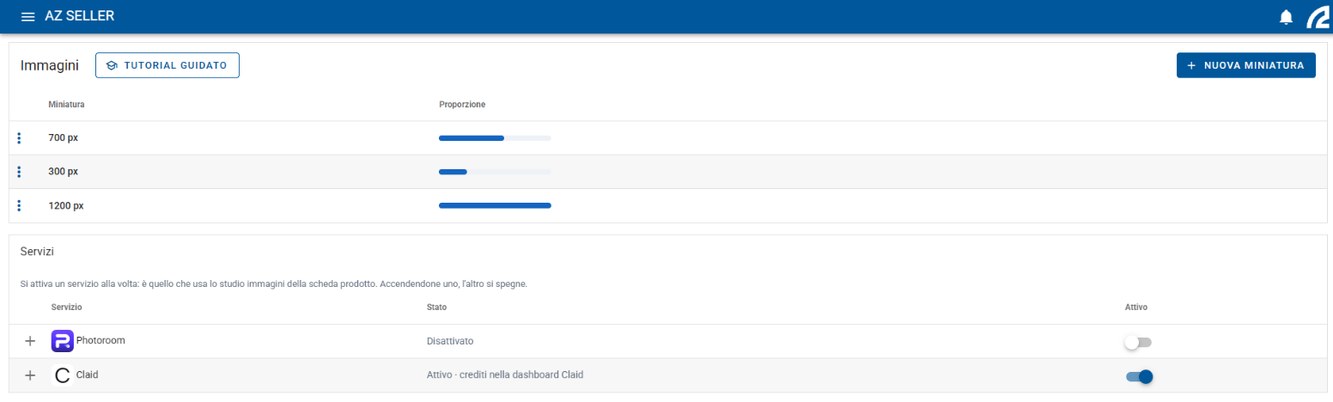
Leggere l'elenco
L'elenco mostra le misure attive in pixel, riferite al lato dell'immagine, con una barra di proporzione che le confronta con la miniatura più grande. Poche misure ben scelte bastano: in genere una per le liste, una per la scheda prodotto e una per il carrello.
Come aggiungere una misura
- Apri Impostazioni → Immagini e premi Nuova miniatura.
- Scrivi la Misura in pixel oppure sceglila tra le Misure comuni proposte (150, 300, 600, 800, 1200); quelle già presenti sono segnalate.
- Controlla il confronto con le miniature esistenti e salva.
Le immagini già caricate non vengono rigenerate: una misura nuova vale per le immagini caricate da quel momento in poi. Allo stesso modo, se togli una misura, le immagini caricate dopo non l'avranno più.
Modificare o eliminare una misura
I tre puntini a inizio riga aprono Modifica ed Elimina. Cambiare o togliere una misura usata dal sito significa che le nuove immagini non avranno più quella versione: fallo solo se sai dove veniva usata, ad esempio dopo una modifica al tema configurata in Impostazioni Tema.
Collegare Photoroom
Sotto le miniature, la sezione Servizi elenca i servizi che elaborano le foto. Photoroom esegue le operazioni automatiche dello studio immagini della scheda prodotto: rimozione dello sfondo, fondo bianco per i marketplace, ombre realistiche, ambientazioni e modifiche descritte a parole, pulizia di scritte e, per l'abbigliamento, capi stirati, flat lay, manichino invisibile e modella virtuale.
- Accedi a Photoroom e apri la dashboard API (app.photoroom.com/api-dashboard), poi crea una chiave API e copiala.
- In AzSeller apri Impostazioni → Immagini e, nella riga Photoroom, premi +.
- Incolla la chiave nel campo Chiave API e scegli la modalità con l'interruttore Sandbox.
- Premi Conferma e accendi l'interruttore nella colonna Attivo.
- Premi Verifica connessione: AzSeller controlla la chiave e mostra le immagini disponibili sul tuo piano, senza consumarne.
Sandbox o produzione
In sandbox le elaborazioni sono gratuite, fino a 1.000 al mese, ma le immagini escono con il watermark Photoroom: serve per provare le operazioni sui tuoi prodotti. Spenta la sandbox, ogni elaborazione riuscita scala un'immagine dal piano Photoroom e il risultato è pulito. Lo studio indica sempre in alto la modalità attiva e le immagini rimaste.
La chiave Photoroom è legata al tuo account Photoroom: costi e crediti si gestiscono lì. Se cambi la chiave, ricordati di premere di nuovo Verifica connessione.
Collegare Claid in alternativa
Nella stessa sezione c'è Claid, un altro servizio per le foto prodotto. Si usa un servizio alla volta: accendendo l'interruttore Attivo di uno, l'altro si spegne, e lo studio immagini usa quello acceso. Il logo accanto al titolo dello studio indica quale.
- Accedi a Claid e apri la pagina API keys (claid.ai/account/api), poi crea una chiave con il permesso Image editing. Claid la mostra una sola volta: copiala subito.
- In Impostazioni → Immagini, nella riga Claid, premi +, incolla la chiave e premi Conferma.
- Accendi l'interruttore Attivo e premi Verifica connessione.
Claid non ha una sandbox: ogni elaborazione consuma crediti del piano Claid, e i crediti rimasti si vedono solo nella sua dashboard. Rispetto a Photoroom offre anche la regolazione manuale di esposizione, contrasto, saturazione e nitidezza; non ha invece l'ombra realistica, la rimozione delle scritte e gli strumenti per stirare i capi, flat lay e manichino invisibile.
Consigli per immagini veloci
- Definisci le misure prima di caricare il catalogo, così tutte le immagini avranno le stesse versioni.
- Carica foto con buona risoluzione ma senza eccessi: la miniatura più grande non può essere migliore dell'originale.
- Usa sfondi e inquadrature coerenti in tutte le schede prodotto: le miniature in elenco risulteranno più ordinate.
I marketplace come Amazon ed eBay hanno requisiti propri sulle immagini, che riguardano la foto originale: controlla le indicazioni nelle pagine Amazon ed eBay.
Domande frequenti
Ho aggiunto una misura ma le vecchie immagini non ce l'hanno: è normale?
Sì. Le miniature vengono generate al momento del caricamento, quindi la nuova misura vale solo per le immagini caricate dopo averla aggiunta.
Quante misure conviene avere?
Di solito tre o quattro sono sufficienti. Ogni misura in più genera un file aggiuntivo per ogni immagine caricata, senza vantaggi se il sito non la usa.
Lo studio immagini dice che Photoroom non è attivo: cosa controllo?
Che nella riga Photoroom l'interruttore Attivo sia acceso e che la chiave sia compilata. Poi usa Verifica connessione: se la chiave è stata rifiutata, creane una nuova nella dashboard API di Photoroom.
Le immagini elaborate con Photoroom hanno un watermark: perché?
Photoroom è in modalità sandbox, pensata per le prove. Spegni l'interruttore Sandbox per ottenere immagini pulite: da quel momento ogni elaborazione consuma un'immagine del tuo piano.
Le miniature riducono la qualità delle foto in scheda prodotto?
No, se scegli una misura adeguata allo spazio in cui l'immagine viene mostrata. Per la scheda prodotto usa una delle misure più grandi.
Integrazioni collegate
-
 Photoroom
-
 Claid