
Inviare notifiche push ai clienti del tuo ecommerce
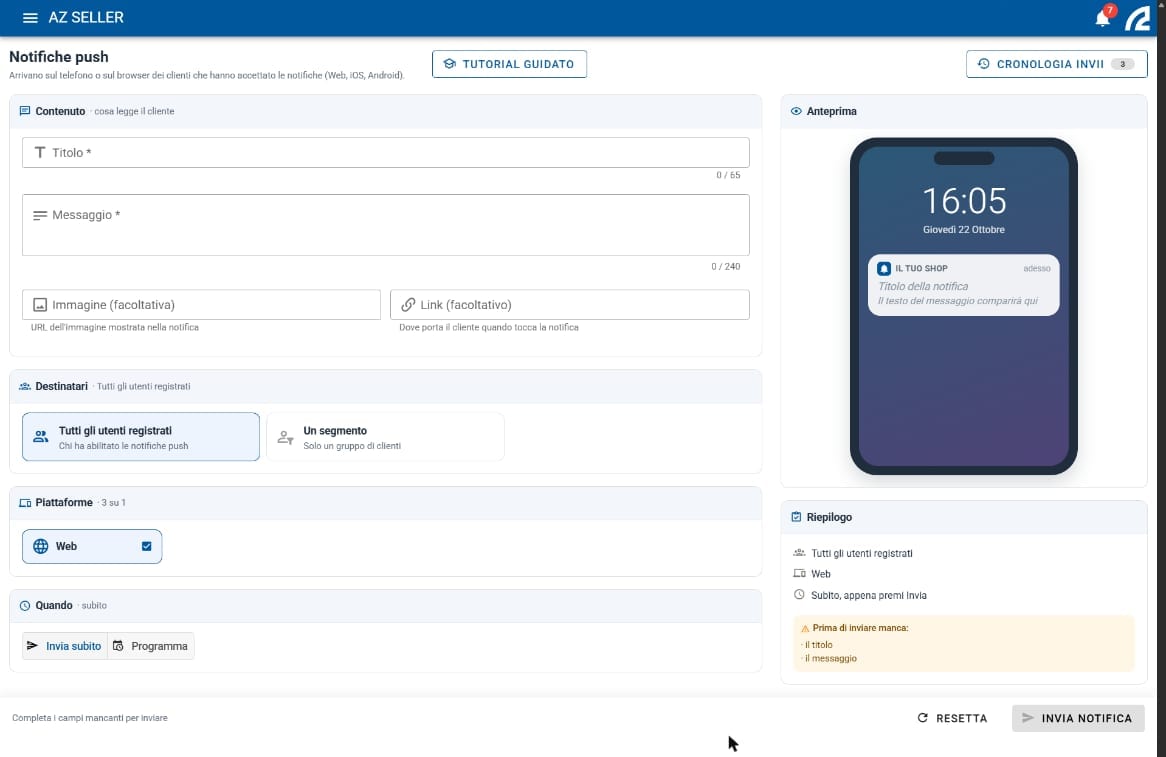
Con Sito Ecommerce → Invio Notifiche Push mandi un messaggio che compare sul telefono o sul browser dei clienti anche quando il sito è chiuso. È lo strumento più rapido per annunciare un'offerta, un nuovo arrivo o un promemoria, subito o a un orario programmato.
Cosa puoi fare
- Scrivere titolo e messaggio della notifica, con immagine e link facoltativi.
- Inviarla a tutti gli iscritti oppure a un gruppo calcolato dal sistema.
- Scegliere le piattaforme: Web, iOS e Android.
- Vedere l'anteprima mentre scrivi.
- Inviare subito o programmare giorno e ora.
- Consultare la cronologia degli invii con notifiche consegnate e fallite.
Le notifiche arrivano solo a chi le ha accettate dal proprio dispositivo: non si inviano a un indirizzo email e chi non ha dato il consenso non le riceve. Il servizio va prima collegato a Firebase in Impostazioni → Notifiche Push.
Come si usa
- Apri Sito Ecommerce → Invio Notifiche Push.
- Scrivi Titolo (massimo 65 caratteri) e Messaggio (massimo 240): sono gli unici campi obbligatori e il contatore ti dice quanti caratteri restano.
- Se vuoi, aggiungi l'indirizzo di un'immagine e il Link a cui portare chi tocca la notifica, per esempio la pagina di un prodotto in offerta.
- Scegli i destinatari e le piattaforme (almeno una).
- Controlla l'anteprima e il riepilogo, che segnala eventuali campi mancanti.
- Scegli Invia subito oppure Programma con data e ora, quindi premi il pulsante in fondo alla pagina (Invia notifica o Programma invio).
I destinatari
Puoi inviare a tutti i clienti che hanno attivato le notifiche oppure a un gruppo calcolato automaticamente:
- chi ha ordinato negli ultimi 30 giorni;
- chi ha fatto più di 5 ordini;
- chi non ordina da 90 giorni;
- chi ha prodotti nel carrello da almeno un'ora;
- gli iscritti alla newsletter.
Sotto Dal report clienti trovi anche i segmenti del Report clienti: Campioni, Fedeli, Nuovi, Promettenti, A rischio, Da non perdere e gli altri. Accanto a ognuno vedi quanti clienti riceveranno davvero la notifica: solo i clienti registrati con le notifiche accese e le promozioni attive. Così puoi, per esempio, mandare un codice di ritorno ai clienti A rischio o un'anteprima ai Campioni.
I gruppi si basano sui dati dei tuoi clienti, quindi restano sempre aggiornati; i segmenti del Report clienti si ricalcolano ogni notte.
Invio programmato
Una notifica programmata entra in coda: il server controlla la coda ogni cinque minuti, quindi parte entro cinque minuti dall'orario scelto, non al secondo esatto.
La cronologia degli invii
Il pulsante Cronologia invii apre lo storico con data, stato, piattaforme e numero di notifiche consegnate e fallite. È normale che i falliti non siano zero: sono dispositivi che hanno disinstallato l'app o revocato il permesso.
Integrazioni usate
L'invio passa da Firebase (Firebase Cloud Messaging), che consegna i messaggi a browser, iPhone e dispositivi Android. Per scegliere invece quali messaggi automatici inviare ai cambi di stato dell'ordine, vedi Impostazioni → Comunicazioni.
Domande frequenti
Posso annullare una notifica già inviata?
No. Una volta partita non si richiama: rileggi l'anteprima prima di premere il pulsante. Il comando Resetta svuota solo il modulo.
Perché il titolo ha un limite così basso?
Sullo schermo del telefono il testo oltre quei limiti verrebbe tagliato. L'anteprima ti aiuta a capire come lo vedrà il cliente.
Le notifiche push sostituiscono le newsletter?
No, sono complementari: la push è breve e immediata, la newsletter resta il canale per contenuti più lunghi.
Integrazioni collegate
-
 Firebase