
Stati degli ordini: colori, tag e ruolo degli stati nel flusso di lavoro
Gli stati degli ordini di AzSeller (da pagare, pagato, in preparazione, spedito e gli altri) descrivono a che punto è ogni vendita. Nella pagina Ordini delle impostazioni scegli il colore con cui ciascuno stato compare nelle liste e crei i tag da applicare agli ordini, così il team riconosce a colpo d'occhio cosa c'è da fare.
A cosa serve
Gli stati sono fissi: non se ne aggiungono e non se ne tolgono, perché sono collegati alle automazioni del gestionale e dei marketplace. Quello che puoi personalizzare è il colore, che compare come etichetta nella lista Ordini. Colori ben distinti rendono la lista leggibile anche quando gli ordini sono tanti.
La pagina si apre da Impostazioni → Ordini.
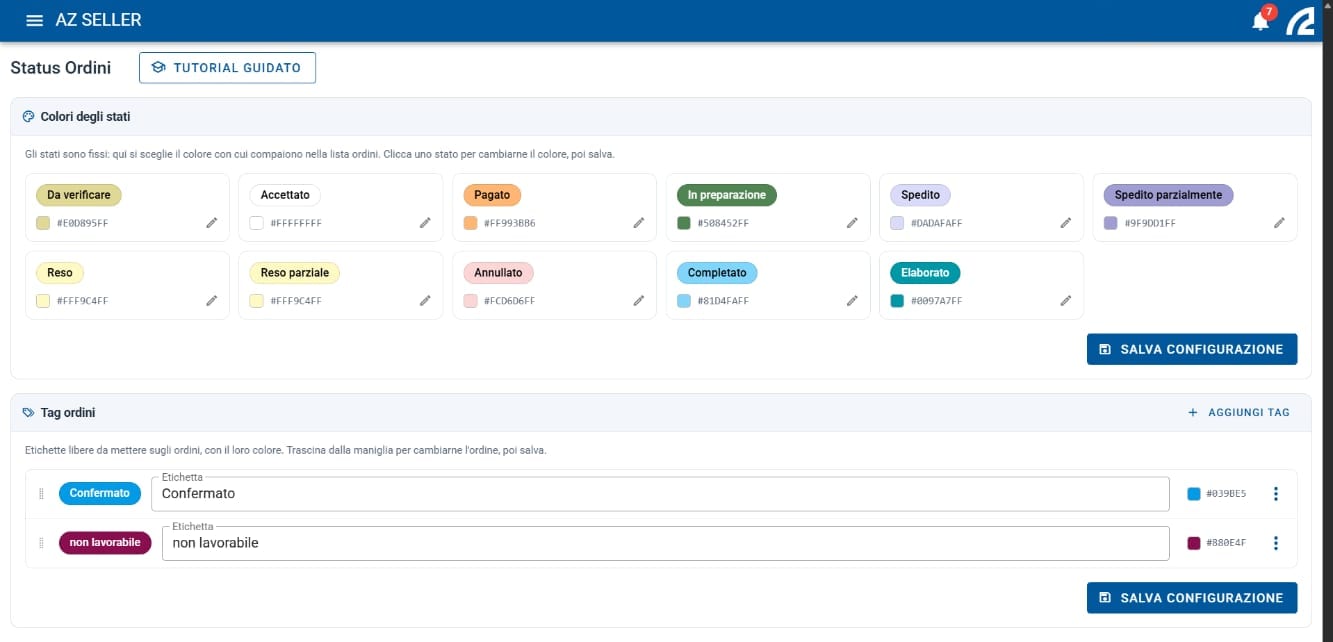
Come cambiare il colore di uno stato
- Apri Impostazioni → Ordini: trovi un riquadro per ogni stato, con il nome mostrato come appare nella lista ordini.
- Clicca sullo stato da modificare: si apre il selettore del colore con l'anteprima.
- Scegli la tinta e conferma con Usa questo colore.
- Ripeti per gli altri stati.
- Premi Salva configurazione.
Il colore scelto non viene applicato finché non premi Salva configurazione; nel frattempo accanto al pulsante compare l'avviso Modifiche non salvate. Scegli colori distanti tra loro: due sfumature simili su stati diversi fanno perdere proprio il vantaggio del colore.
I tag degli ordini
Nella stessa pagina trovi il riquadro dei tag: etichette libere da applicare agli ordini, ciascuna con il suo colore. Sono utili per segnalare situazioni che gli stati non descrivono, come "regalo", "cliente VIP" o "attesa fornitore".
- Premi Aggiungi tag e scrivi l'Etichetta.
- Scegli il colore con Cambia colore.
- Trascina i tag dalla maniglia per cambiarne l'ordine; con Rimuovi elimini quelli che non servono.
- Premi Salva configurazione nel riquadro dei tag.
Stati e automazioni collegate
Anche se la pagina gestisce solo i colori, gli stati sono il punto di partenza di diverse automazioni configurate in altre sezioni:
- Scarico del magazzino: in Impostazioni prodotti, riquadro Giacenze, scegli con quale stato le quantità vengono scalate.
- Corrispettivi automatici: in Finanza scegli lo stato che genera il corrispettivo su Fatture in Cloud.
- Email al cliente: i messaggi inviati ai clienti si personalizzano in Configurazione email.
- Tracking: con i corrieri collegati, gli aggiornamenti della spedizione portano l'ordine fino alla consegna in automatico.
Domande frequenti
Posso creare uno stato personalizzato, per esempio "In attesa di fornitore"?
No, gli stati sono fissi perché sono legati alle automazioni del gestionale e dei marketplace. Per segnare situazioni particolari crea un tag nel riquadro dei tag di questa pagina e applicalo agli ordini.
Il colore cambia anche per i clienti sul sito?
No. Il colore serve a chi lavora nel gestionale e compare nelle liste degli ordini del back office.
Ho cambiato un colore ma la lista ordini non è cambiata: perché?
Probabilmente non hai premuto Salva configurazione. Se l'avviso Modifiche non salvate è ancora visibile, salva e ricarica la lista.